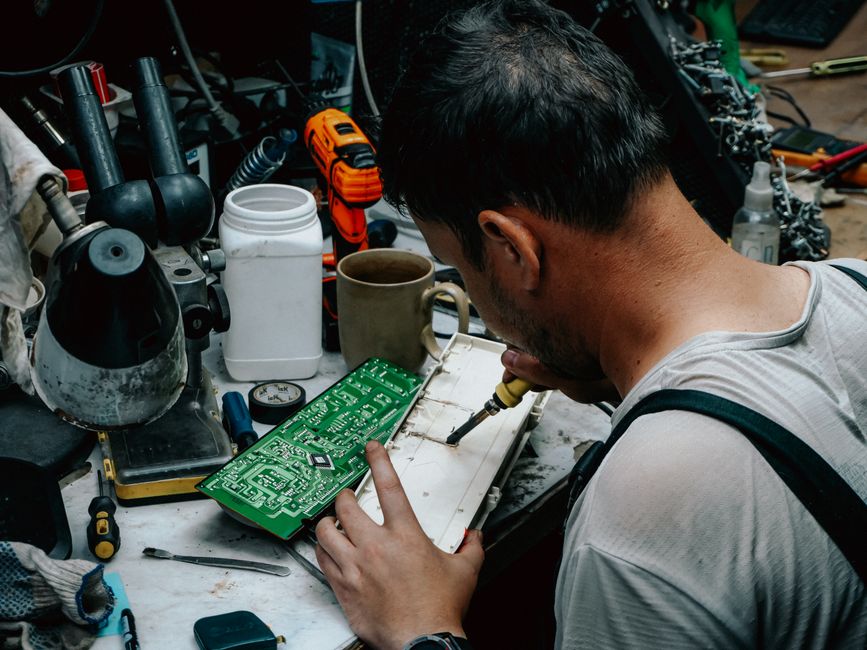
Не работает тачпад на ноутбуке в Братске
Курсор не двигается или тачпад не реагирует — что делать.
Содержание статьи 12 разделов
Тачпад перестал реагировать из‑за отключения, сбоя драйвера или аппаратного дефекта. Это не опасно, но без него работать трудно. Самостоятельно можно проверить настройки и обновить драйвер, но ремонт требует разборки, лучше обратиться в сервис в Братске.
Основные признаки проблемы
- полное отсутствие отклика
- залипание курсора
- случайные клики без нажатия
- мёртвые зоны на поверхности
- периодическое отключение после наклона ноутбука
- незначительная задержка ввода
- неспособность выполнять мультитач-жесты
Причины проблемы
Отключение в BIOS
В некоторых моделях тачпад может быть выключен в настройках BIOS, особенно после обновления прошивки.
Сбой драйвера
Конфликт версий драйвера Windows или macOS приводит к полному отключению сенсора.
Аппаратный перегрев
Длительная работа под нагрузкой повышает температуру контроллера, вызывая временный отказ.
Повреждение шлейфа
Механическое напряжение в месте изгиба часто приводит к микротрещинам в гибкой плате.
Попадание жидкости
Разлитая вода или кофе оставляет следы на сенсоре, вызывая залипание и «мёртвые зоны» в Братске.
Пошаговая самодиагностика
- Отключить ноутбук и вынуть аккумулятор
- Зайти в BIOS и убедиться, что тачпад включён
- Обновить драйвер через сайт производителя
- Очистить поверхность тачпада изопропиловым спиртом
- Проверить работу в безопасном режиме Windows
- Если проблема сохраняется – обратиться в сервисный центр
Какие детали чаще всего выходят из строя
Тачпад состоит из нескольких ключевых компонентов, отказ которых приводит к полной или частичной потере управления курсором. Наиболее проблемными являются:
- Контроллер тачпада (обычно чип Synaptics, ELAN или ASUS). Выполняет обработку сигналов от сенсора. При перегреве или коррозии появляются «залипание» курсора, отсутствие отклика или случайные клики. Проверяется с помощью многоканального тестера и замеряется напряжение на выводах; при выходе за пределы ±5 мВ требуется замена чипа.
- Сенсорная плата (матрица из микросенсоров). Утрачивает чувствительность из‑за механических повреждений, попадания жидкости или износа покрытий. Признаки – «мёртвые зоны» в определённых областях, отсутствие реакции на легкое касание. Диагностируется визуально в микроскоп и проверяется сопротивление строк/столбцов (обычно 1,2–1,5 кОм). При отклонении более 10 % от номинала – замена.
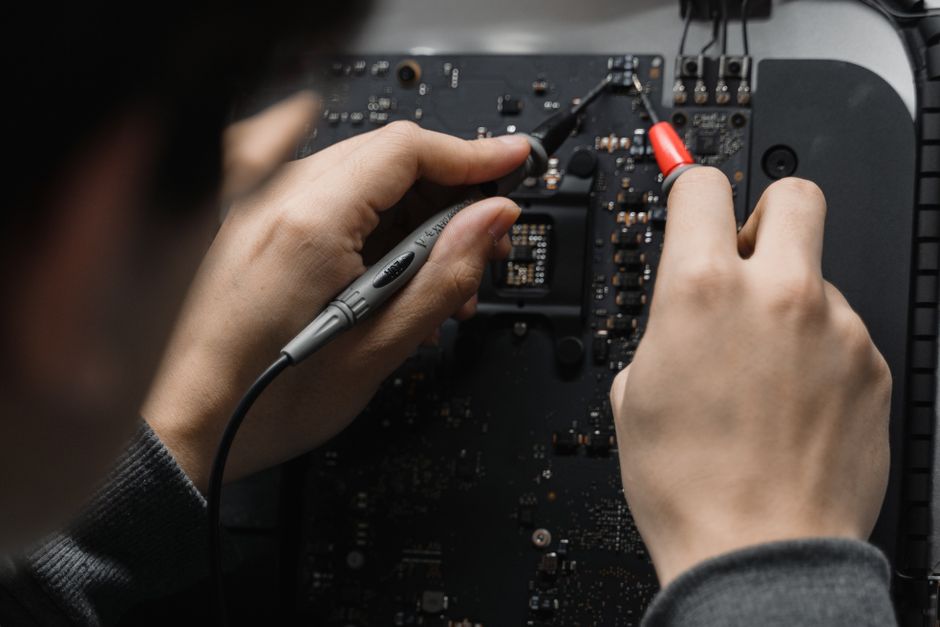
- Шлейф соединения (FPC‑лента). Тонкая гибкая плата, передающая сигналы от контроллера к материнской плате. Часто ломается в месте изгиба рядом с клавиатурой. Признаки – периодическое исчезновение тачпада после наклона ноутбука. Проверка – мультиметром измеряется целостность линий (отсутствие обрыва). При обнаружении обрыва – пайка или замена шлейфа.
- Кнопка‑клик (механический переключатель). Обеспечивает физический клик. При износе появляется «залипание» или отсутствие щелчка. Проверяется нажатием и измерением сопротивления (около 100 Ом в замкнутом состоянии). При выходе за пределы 20 % – замена переключателя.
Как проходит диагностика в сервисе
В нашем центре диагностика начинается с быстрой верификации программного уровня: проверяем, включён ли тачпад в BIOS/UEFI, активирован ли драйвер в Диспетчере устройств Windows, и нет ли конфликтов с другими HID‑устройствами. Затем переходим к аппаратным тестам.
- Подключаем ноутбук к диагностическому стенду, где специальное ПО считывает показания контроллера в реальном времени (частота сканирования, уровень шумов, количество ошибок CRC). При превышении порога в 0,5 % ошибок – подозрение на контроллер.
- Проводим тест «мёртвых зон» – программой заставляем пользовательский курсор пройти по всей площади тачпада, фиксируем зоны без отклика.
- Снимаем крышку ноутбука и визуально осматриваем шлейф под увеличением 30×. При подозрении на микротрещины применяем тепловизор для выявления локального перегрева.
- С помощью осциллографа проверяем сигналы на выводах контроллера. Нормальный сигнал – чистая синусоида с амплитудой 0,8–1,2 В; искажения указывают на повреждение микросхемы.
- Если предыдущие шаги не выявили проблему, заменяем контроллер на тестовый блок и повторяем проверку. При восстановлении работоспособности – окончательный вывод о замене контроллера.
Что можно/нельзя делать дома
Самостоятельный ремонт тачпада возможен лишь в ограниченных ситуациях. Разрешено:
- Перезагрузить ноутбук и проверить, включён ли тачпад в BIOS (обычно клавиша F2 или Del). Если отключён – включить и сохранить настройки.
- Обновить или откатить драйвер через Диспетчер устройств. Скачивание драйверов с официальных сайтов (Dell, HP, ASUS) гарантирует совместимость.
- Очистить поверхность тачпада от загрязнений, используя безворсовую ткань и изопропиловый спирт (не более 70 %).
Запрещено:
- Разбирать корпус ноутбука без соответствующего отверточного набора (плюс‑т, торкс). Неисправный монтаж шлейфа может привести к короткому замыканию.
- Смазывать сенсорную поверхность маслом или керамикой – это разрушит микросенсоры.
- Использовать бытовые «жидкие» ремонтные наборы. Они могут вызвать коррозию контактов.
Если после перечисленных действий проблема сохраняется, лучше обратиться в сервисный центр.
Как ремонтируют в сервисе
Процесс восстановления тачпада в нашем сервисе состоит из четырёх фаз:
- Разборка. Снимаем нижнюю крышку ноутбука, отключаем аккумулятор, откручиваем винты фиксирующие клавиатурный блок. При этом используем анти‑статический браслет, чтобы избежать ESD‑повреждения микросхем.
- Диагностика компонентов. Вынимаем шлейф, проверяем его целостность микрометром. Снимаем контроллер и помещаем в тестовый стенд для измерения параметров питания (3,3 В ±5 %). При отклонении напряжения более чем на 0,2 В – контроллер считается неисправным.
- Замена детали. Если проблема в контроллере – ставим новый чип (например, Synaptics 2.1 мкм, стоимость около 1500 р.). При повреждении шлейфа – пайка микроскопической точкой припоя без применения флюса, либо установка нового FPC‑ленты (около 800 р.). При износе сенсорной платы – полная замена тачпада (модель‑совместимая, цена 3000–5000 р.).
- Тестирование и калибровка. После сборки ноутбук проходит серию автоматических тестов: проверка отклика, калибровка чувствительности, проверка клика. Тестируются также функции многопальцевых жестов в Windows и macOS.
Весь процесс занимает от 2 до 4 часов в зависимости от сложности замены.
Стоимость ремонта
Цены формируются по трём сценариям:
- Замена шлейфа. Стоимость комплектующего 800–1200 р., работа 500 р. Итого 1300–1700 р.
- Замена контроллера. Чип Synaptics/ELAN – 1500–2500 р., работа 700 р. Итого 2200–3200 р.
- Полная замена тачпада. Оригинальная деталь от производителя – 3000–5000 р., работа 800–1200 р. Итого 3800–6200 р.
Точная сумма зависит от модели ноутбука (например, у Dell XPS 13 стоимость контроллера выше, чем у Lenovo Ideapad 15) и наличия гарантии. При наличии гарантии в течение 12 мес. ремонт может быть выполнен бесплатно.
Как избежать повторной поломки
Чтобы тачпад прослужил дольше, соблюдайте следующие рекомендации:
- Не допускайте попадания жидкости – используйте защитные наклейки из ПВХ на поверхность.
- Не ставьте тяжелые предметы на клавиатуру, особенно на правый угол, где находится шлейф.
- Регулярно очищайте тачпад от пыли и отпечатков, используя только сухую микрофибру.
- Обновляйте драйверы только с официальных сайтов производителей ноутбуков.
- При работе в жаркой среде (температура выше 30 °C) используйте подставку с охлаждением, чтобы избежать перегрева контроллера.
Таблица: симптом → причина
| Симптом | Возможная причина |
|---|---|
| Совсем не реагирует | Драйвер или шлейф |
| Работает с перебоями | Загрязнение или шлейф |
Ремонт по теме в Братске
Если самостоятельно решить проблему не получилось — эти работы выполняют мастера FixHelp. Цена указана «от», точную назовём после бесплатной диагностики.
Все услуги и цены →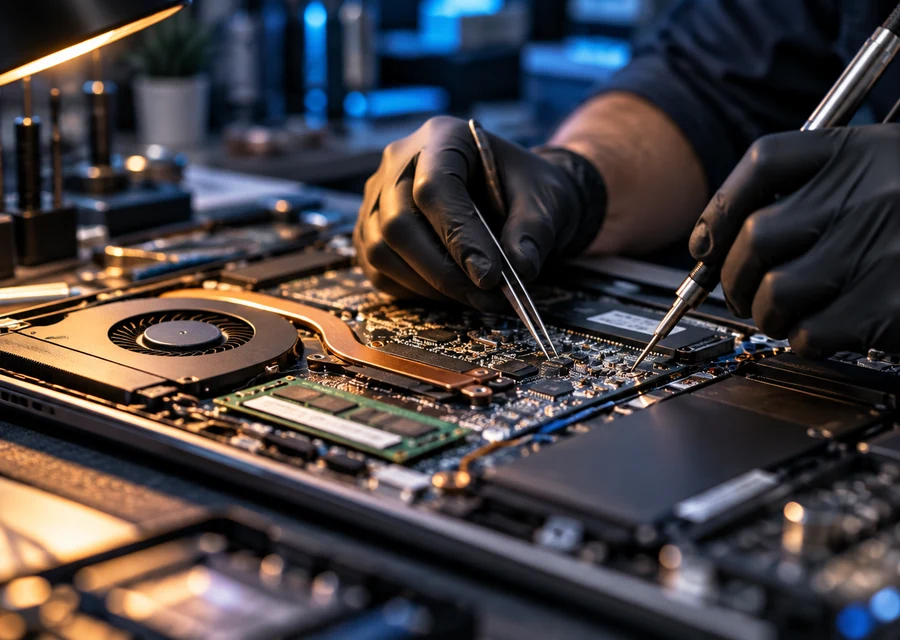
Похожие проблемы
Статья составлена на основе практики диагностики и ремонта техники. При сложных или нестандартных симптомах рекомендуем бесплатную диагностику — не все причины видны без вскрытия устройства.
 Ноутбуки
  Ноутбуки
  Ноутбуки
  Ноутбуки