Содержание статьи 11 разделов
Чёрный экран обычно указывает на отказ видеокарты, подсветки или шлейфа LCD. Это потенциально серьёзно, потому что ноутбук может работать без изображения, но внутренние компоненты продолжают нагреваться. Пользоваться устройством в таком состоянии не рекомендуется. В большинстве случаев ремонт лучше доверить специалистам, особенно в Егорьевске.
Основные признаки проблемы
- Полный чёрный экран при включении
- Отсутствие изображения, но слышны звуки работы
- Экран мерцает перед полным отключением
- Внешний монитор показывает картинку, а встроенный нет
- Только подсветка включается без изображения
- Перегрев GPU до 90 °C
- Падение яркости после длительной работы
Причины проблемы
Перегрев видеокарты
Накопление пыли в системе охлаждения приводит к повышенной температуре GPU, что вызывает срабатывание защитных схем и полное отключение видеочипа.
Отказ подсветки LCD
Сбой в работе LED‑полоски или инвертора приводит к отсутствию света, хотя видеосигнал поступает.
Повреждённый шлейф экрана
Частое открывание‑закрывание крышки может оторвать контакты шлейфа, вызывая обрыв сигнала.
Проблемы с блоком питания
Недостаточное напряжение от адаптера или батареи не позволяет запустить видеосистему.
Системные сбои BIOS в Егорьевске
Коррупция BIOS может привести к некорректной инициализации видеоустройства, особенно после обновления прошивки.
Пошаговая самодиагностика
- Отключите ноутбук от сети и выньте аккумулятор
- Подключите ноутбук к внешнему монитору через HDMI
- Проверьте наличие изображения на внешнем дисплее
- Измерьте напряжения на разъёмах питания и подсветки с помощью мультиметра
- Очистите радиатор и вентилятор от пыли, замените термопасту
- Если проблема не устранена – обратитесь в сервисный центр
Какие детали чаще всего выходят из строя
Самой распространенной причиной чёрного экрана в ноутбуках является отказ видеокарты (GPU) или видеочипа в системной плате. На моделях HP Pavilion 15‑c0000, Dell Inspiron 5570 и Lenovo IdeaPad 330 такие чипы часто перегреваются из‑за скопившейся пыли в системе охлаждения, что приводит к «заплатке» микросхемы и полной потере сигнала на матрицу. Признаки: отсутствие любого изображения, но слышны звуки вентилятора и работа жёсткого диска. Проверка проводится с помощью внешнего монитора – если изображение появляется, виновата видеокарта. Замена требует пайки нового BGA‑чипа или установки отдельного дискретного модуля, что обычно выполняет сервисный техник.
Другой частой проблемой является отказ подсветки матрицы (LED‑подсветка или CCFL‑лампа). На ноутбуках Acer Aspire 5 A515‑54 и Asus ZenBook UX434 поломка проявляется как полностью чёрный экран при включённом ноутбуке, однако слышны звуки работы ОС. Признаки: при подключении к внешнему дисплею изображение видно, но на встроенном экране – нет. Проверка: измерить напряжение на контактах подсветки в режиме BIOS. Если напряжение есть, но свет не включается – замена подсветки (LED‑полоска или инвертора) необходима.
Третья часто встречающаяся деталь – шлейф LCD. На моделях Apple MacBook Pro 13" 2017 и MSI GF63 Thin шлейф может отойти из‑за частого открывания‑закрывания крышки. Признаки: экран мерцает, появляются цветные пятна, затем полностью чернеет. Проверка: визуальный осмотр разъёма и измерение сопротивления шлейфа мультиметром. Замена шлейфа – простая процедура, но требует аккуратного демонтажа корпуса.
Как проходит диагностика в сервисе
В нашем сервисе FixHelp диагностика начинается с быстрой проверки питания: измеряем напряжения на разъёмах блока питания и батареи, проверяем работу адаптера. Затем подключаем ноутбук к внешнему монитору через HDMI/DP. Если изображение появляется, исключаем проблемы с видеокартой и переходим к проверке подсветки.
Далее используем программные инструменты (HWInfo, GPU-Z) для считывания температур и ошибок видеочипа в реальном времени. Если температура GPU превышает 90 °C – делаем тепловой снимок (thermal imaging) и проверяем состояние термопасты. На системных платах с интегрированным GPU (Intel UHD 620, AMD Radeon Vega) применяем тесты BIOS (F12 → Diagnostics) для выявления ошибок памяти видеочипа.
Если внешнее изображение отсутствует, переходим к тестированию подсветки: измеряем ток на линии LED‑подсветки в режиме «display off». При отсутствии тока – проверяем инвертор (для CCFL) и драйвер подсветки. Если ток есть, но свет не включается, заменяем подсветку.
Последний этап – проверка шлейфа и разъёмов. С помощью микроскопа осматриваем контакты на наличие окиси или следов коррозии, измеряем сопротивление. При необходимости чистим контакты изопропиловым спиртом и проверяем целостность шлейфа.
Что можно/нельзя делать дома
Самостоятельно можно выполнить предварительный осмотр и очистку системы охлаждения. Для этого понадобится набор отверток (Phillips #0, #1), антисептический спрей для контактов и баллон со сжатым воздухом. Отключите ноутбук от сети, снимите нижнюю крышку, аккуратно очистите радиатор и вентилятор от пыли, замените термопасту (Arctic MX‑4) на процессоре и GPU, если температура выше 85 °C.
Также можно проверить работу внешнего монитора: подключите ноутбук к телевизору через HDMI. Если изображение появляется – проблема в подсветке или шлейфе, а не в видеокарте.
Запрещено разбирать матрицу без специальных инструментов: при попытке снять экран без приспособления для снятия защёлок легко повредить шлейф или рамку. Не пытайтесь спаять видеочип без профессионального паяльного оборудования (микросхемы BGA требуют инфракрасной пайки). Также не рекомендуется отключать аккумулятор без предварительного снятия статического заряда – это может привести к короткому замыканию.
Как ремонтируют в сервисе
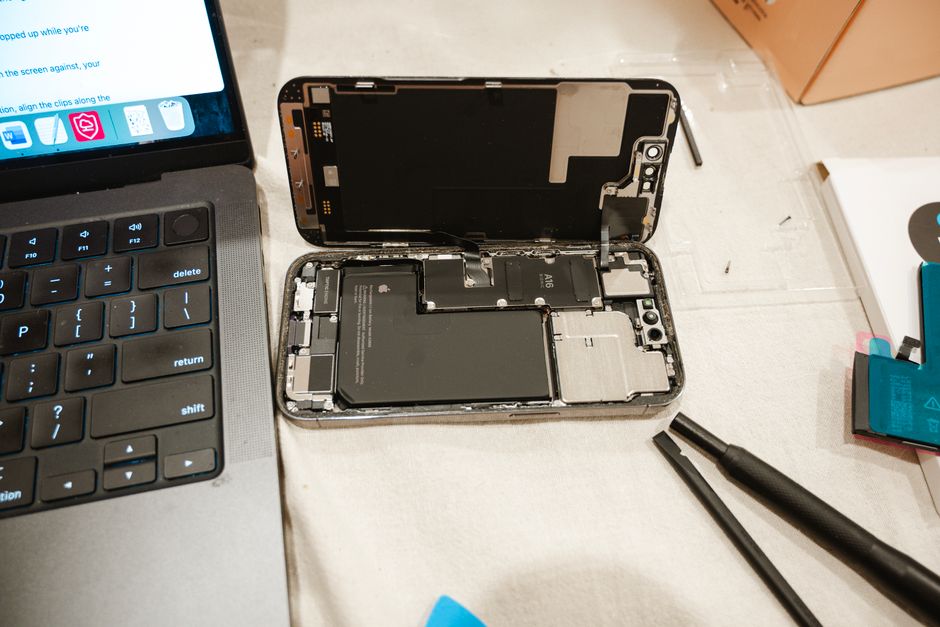
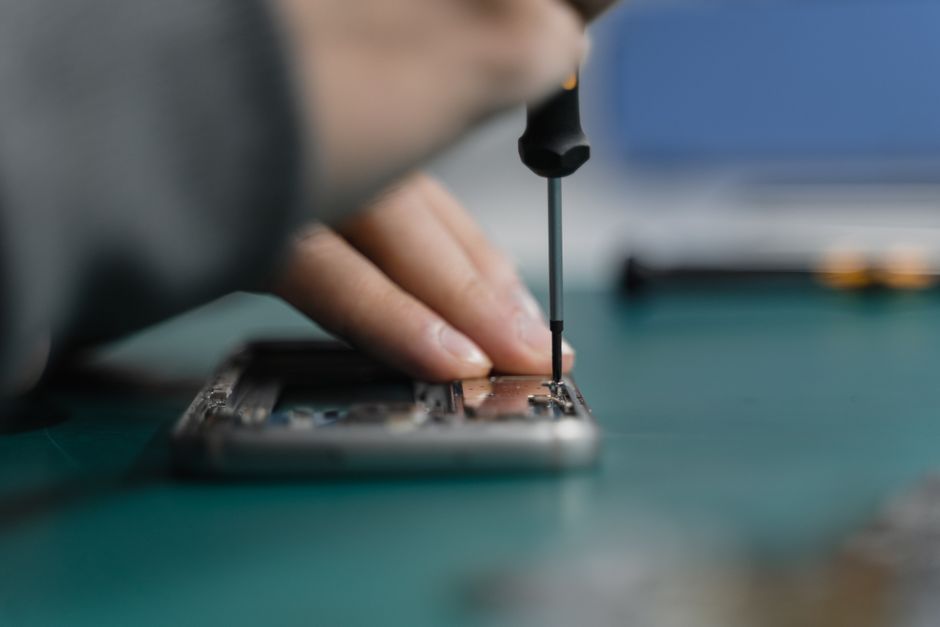
После подтверждения диагноза наши мастера приступают к разборке. Сначала отключаем блок питания, снимаем батарею, откручиваем все винты нижней крышки (обычно 10‑12 штук). Затем аккуратно поднимаем корпус, отсоединяем шлейфы клавиатуры и тачпада, снимаем матрицу.
Если виновата видеокарта, проводим очистку старой термопасты, наносим новую (≈0,5 г Arctic MX‑4) и проверяем работу видеочипа в тестовом режиме. При необходимости перепаиваем BGA‑чип в печи с контролем температуры (по схеме 150 °C → 210 °C → 180 °C) и проверяем целостность соединений микроскопом.
При замене подсветки открываем рамку экрана, отключаем шлейф LED‑подсветки, заменяем полосу LED‑модулей (для моделей с LED) или инвертор (для CCFL). После установки проверяем яркость в BIOS и в операционной системе.
Если проблема в шлейфе, заменяем его новым оригинальным комплектом (например, OEM 965‑0014 для Dell Inspiron). При установке шлейфа используем анти‑статический браслет и аккуратно фиксируем разъём, проверяя отсутствие зазоров.
После всех замен проводим комплексное тестирование: проверка загрузки ОС, стресс‑тест GPU (FurMark 10 мин), проверка температуры, проверка яркости и равномерности подсветки, проверка клавиатуры и тачпада. Только после полного прохождения тестов ноутбук считается отремонтированным.
Стоимость ремонта
Для большинства популярных моделей диапазон цен выглядит так:
- Диагностика – бесплатно в Егорьевске при последующем ремонте, в остальных случаях 1 500 р.
- Замена видеокарты (перепайка BGA) – от 8 500 р до 15 000 р, в зависимости от модели чипа (Intel UHD 620 – дешевле, NVIDIA GTX 1050 – дороже).
- Замена подсветки (LED‑полоска) – 4 200 р – 6 500 р; замена инвертора – 3 800 р – 5 200 р.
- Замена шлейфа LCD – 2 500 р – 4 000 р.
Если требуется замена материнской платы, стоимость возрастает до 20 000 р – 35 000 р, в зависимости от комплектации и наличия гарантийного срока.
Как избежать повторной поломки
Регулярно (раз в 3–4 месяца) очищайте вентиляционные отверстия и заменяйте термопасту, особенно если ноутбук активно используется для игр или тяжелых задач. Следите за температурой процессора и GPU через HWInfo – при превышении 85 °C включайте режим «пауза» и проветривайте помещение.
Не ставьте ноутбук на мягкие поверхности (подушки, кровать), где блокируется поток воздуха. Используйте подставки с вентиляторами, если работаете длительное время.
При падениях или ударных нагрузках проверяйте состояние шлейфа и корпуса – небольшие трещины могут привести к разъединению контактов. При первых признаках мерцания экрана сразу обращайтесь в сервис, чтобы предотвратить поломку видеочипа.
Ремонт по теме в Егорьевске
Если самостоятельно решить проблему не получилось — эти работы выполняют мастера FixHelp. Цена указана «от», точную назовём после бесплатной диагностики.
Все услуги и цены →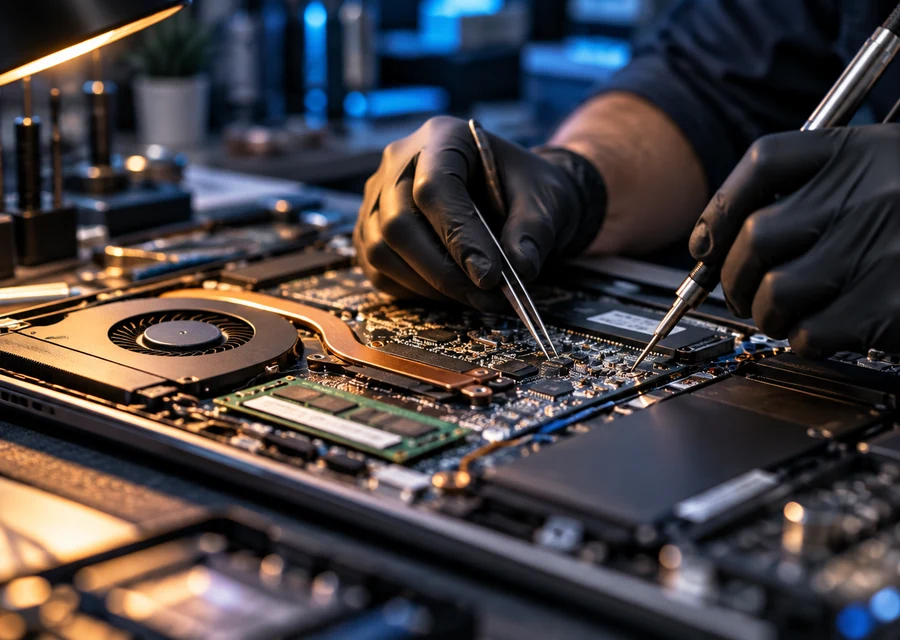
Похожие проблемы
Статья составлена на основе практики диагностики и ремонта техники. При сложных или нестандартных симптомах рекомендуем бесплатную диагностику — не все причины видны без вскрытия устройства.
 Ноутбуки
  Ноутбуки
  Ноутбуки
  Ноутбуки