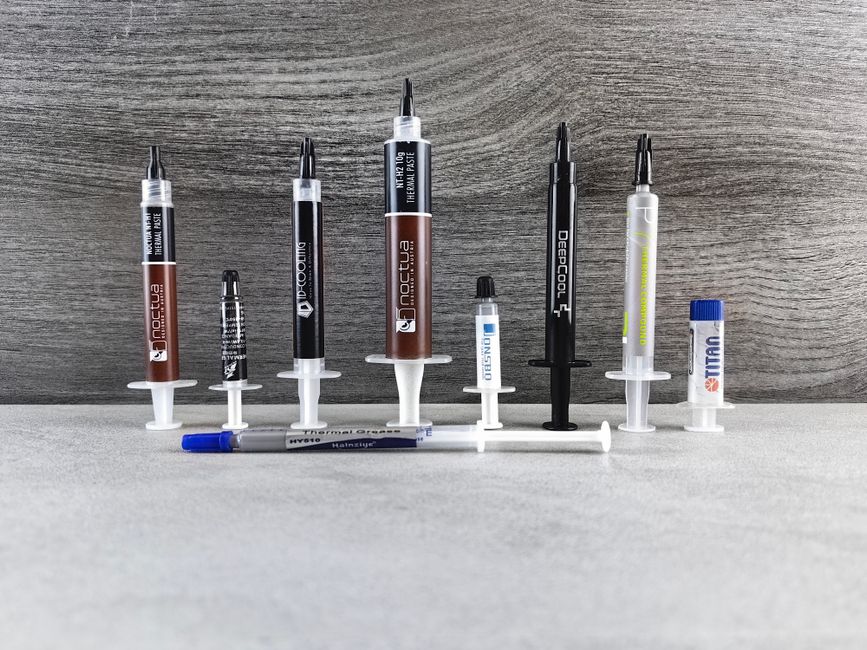
Содержание статьи 11 разделов
Перегрев процессора и видеочипа часто вызван высохшей термопастой, что может привести к троттлингу и внезапным отключениям. Пока проблема не устранена, ноутбук работать безопасно нельзя, особенно под нагрузкой. Замена термопасты в сервисе в Нижнекамске решает проблему за 1–2 часа, а самостоятельный ремонт возможен только при наличии нужных инструментов и опыта.
Основные признаки проблемы
- постоянный шум вентилятора
- резкое падение частоты процессора
- синий экран при работе в играх
- перегрев выше 90°C
- неравномерный нагрев корпуса
- периодическое выключение
- замедление работы системы
Причины проблемы
Старение термопасты
С течением времени паста теряется, теряет теплопроводность, обычно происходит через 2‑3 года интенсивного использования.
Неправильное нанесение
Слишком мало или слишком много пасты приводит к плохому контакту и перегреву.
Загрязнение радиатора
Пыль и грязь изолируют радиатор, усиливая тепловой барьер.
Повреждение тепловых трубок
Трубки могут деформироваться от падения ноутбука, ухудшая отвод тепла.
Низкокачественная паста
Дешёвая паста с теплопроводностью ниже 3 W/(m·K) быстро теряет свойства, особенно в Нижнекамске при частом использовании в офисе.
Пошаговая самодиагностика
- Снять аккумулятор и отключить питание
- Открыть корпус, открутить винты радиатора
- Снять радиатор и очистить поверхности от старой пасты
- Нанести новую термопасту ровным слоем
- Установить радиатор и закрутить винты по схеме
- Провести стресс‑тест и проверить температуру
Какие детали чаще всего выходят из строя при замене термопасты
Самой уязвимой частью ноутбука, требующей регулярного обслуживания, является процессор (CPU) и графический модуль (GPU). Оба чипа находятся в тепловом контакте с радиатором через металлическую пластину (IHS) и термопасту. При высыхании или отслоении пасты температура повышается, что приводит к троттлингу и, в худшем случае, к поломке самого кристалла. Признаки: резкое падение частоты, синий экран, перегрев выше 90 °C, шумные обороты вентилятора. Проверка проводится с помощью программ HWMonitor или встроенного BIOS‑монитора. При подтверждении проблемы обычно достаточно заменить пасту, но если температура остаётся высокой после процедуры, подозревают повреждение IHS или неисправный термоконтакт.
Второй часто проблемный элемент – система охлаждения: радиатор, тепловые трубки и вентиляторы. Пыль, деформация радиатора или поломка вентилятора вызывают локальный перегрев, который часто смешивают с проблемой термопасты. Признаки: шумный или вибрирующий вентилятор, неравномерный нагрев, запах гари. Осмотр в сервисе включает демонтаж крышки, чистку щёткой и проверку вращения вентиляторов.
Третий элемент – материнская плата в области теплового датчика. При длительном перегреве могут возникнуть микротрещины или окисление контактов. Признаки: нестабильная работа, случайные выключения, отсутствие реакции BIOS. Диагностика требует измерения сопротивления датчика и визуального осмотра при подсветке.
Четвёртый компонент – блок питания (DC‑IN). Перегрев процессора повышает нагрузку на цепи питания, и если они уже ослаблены, происходит падение напряжения. Признаки: внезапные выключения, мигание индикаторов, снижение яркости экрана. Проверка осуществляется мультиметром и нагрузочным тестом.
Как проходит диагностика в сервисе
Первый этап – визуальный осмотр. Техник открывает крышку, проверяет состояние термопасты, чистоту радиатора и целостность вентиляторов. При подозрении на загрязнение сразу проводится профессиональная очистка без контакта с чувствительными компонентами.
Второй этап – измерение температур в реальном времени. Мы используем программное обеспечение HWInfo Pro, которое выводит данные о температуре CPU, GPU, чипсета и питания в реальном времени. При работе под нагрузкой (тест Prime95 или FurMark) фиксируем максимальные показатели. Если температура превышает 85 °C на CPU или 80 °C на GPU – это подтверждает необходимость замены термопасты.
Третий этап – проверка теплового датчика. С помощью инфракрасного термокамера фиксируем температурные «горячие пятна» на IHS и радиаторе. Если разница более 10 °C – датчик неисправен или термопаста распределена неравномерно.
Четвёртый этап – нагрузочный тест питания. При помощи специализированного загрузочного модуля проверяем стабильность напряжения на 12 V, 5 V и 3.3 V под нагрузкой. Нестабильные параметры могут указывать на необходимость замены блока питания вместе с термопастой.
Пятый этап – финальная проверка после очистки и предварительной замены пасты. Устанавливаем тестовый комплект (новая паста, чистый радиатор) и повторяем нагрузочный тест. Если показатели стабилизировались, подтверждаем успешность ремонта.
Что можно/нельзя делать дома
Разрешено: снять крышку ноутбука, удалить старую термопасту с процессора и радиатора с помощью изопропилового спирта 99 %, нанести новую пасту (по 0,5 мм в виде «капли» или «спирали»), собрать устройство и проверить работу в обычных приложениях. Для этого нужен набор отверток (PH0, PH1), антистатический браслет и чистая ткань без ворса.
Запрещено: разбирать систему охлаждения без снятия аккумулятора, использовать металлические скребки, которые могут повредить IHS, а также применять обычный клей вместо термопасты. Пытаться заменить термопасту на ноутбуках с интегрированным GPU (например, Dell XPS 13 9380) без снятия материнской платы почти невозможно и чревато поломкой. Также не стоит использовать дешёвые пасты с низкой теплопроводностью (< 3 W/(m·K)), так как они не справятся с нагрузкой и приведут к повторному перегреву. При малейших сомнениях лучше обратиться в сервисный центр, где есть термокамера и калиброванные инструменты.
Как ремонтируют в сервисе
1. Снятие корпуса. Отключаем питание, снимаем аккумулятор (если съемный), откручиваем винты нижней крышки и аккуратно поднимаем её, используя пластиковый поддеватель, чтобы не повредить защёлки.
2. Демонтаж радиатора. Откручиваем болты, удерживающие радиатор к процессору, отсоединяем тепловой датчик (если он отдельный) и аккуратно поднимаем радиатор.
3. Очистка поверхности. С помощью микрофибровой ткани и изопропилового спирта 99 % удаляем остатки старой пасты с процессора, GPU и радиатора. После очистки проверяем отсутствие пятен.
4. Нанесение новой пасты. Выбираем термопасту с теплопроводностью 8–12 W/(m·K) (например, Arctic MX‑4). Наносим небольшую каплю в центр IHS и распределяем специальным шпателем до равномерного слоя толщиной 0,1 mm.
5. Сборка радиатора. Устанавливаем радиатор обратно, фиксируем болты в предустановленном порядке (по схеме 1‑3‑2‑4) с моментом затяжки 0,5 N·m, чтобы обеспечить равномерное давление.
6. Тестирование. Проводим короткий стресс‑тест (Prime95 30 мин) и измеряем температуру. Если показатели находятся в пределах 45‑55 °C в простое и 70‑80 °C под нагрузкой, работа считается завершённой.
7. Финальная проверка. Устанавливаем крышку, включаем ноутбук, проверяем работу всех периферийных устройств, проверяем отсутствие шумов вентилятора и стабильность работы системы.
Стоимость ремонта
Замена термопасты в сервисе «FixHelp» стоит от 2 500 до 4 500 р. Диапазон зависит от модели ноутбука (встроенный GPU – дороже), выбранной термопасты (премиум‑состав) и необходимости дополнительной чистки радиатора. Сценарий 1: обычный ноутбук без пыли – 2 500 р. Сценарий 2: ноутбук с сильно загрязнёнными трубками и требующей замены вентилятора – 4 500 р. Сценарий 3: ноутбук Apple MacBook Pro 2018‑2020 (требует разборки корпуса) – 5 500 р (включает плату‑крышку). Все цены включают диагностику и гарантию 6 мес.
Как избежать повторной поломки
Регулярно (каждые 12–18 мес) проверяйте температуру процессора с помощью HWInfo и при росте показателей выше 80 °C под нагрузкой меняйте пасту. Очищайте вентиляционные отверстия от пыли с помощью сжатого воздуха, но делайте это в положении ноутбука «перевернутым», чтобы пыль вытекала наружу. Не используйте ноутбук на мягкой поверхности (подушка, колени) – ставьте подставку с вентиляцией. При работе с тяжёлыми графическими задачами (3D‑рендеринг, игры) контролируйте нагрузку и при необходимости используйте охлаждающую подставку. При появлении запаха гари сразу отключайте устройство и обращайтесь в сервис.
Ремонт по теме в Нижнекамске
Если самостоятельно решить проблему не получилось — эти работы выполняют мастера FixHelp. Цена указана «от», точную назовём после бесплатной диагностики.
Все услуги и цены →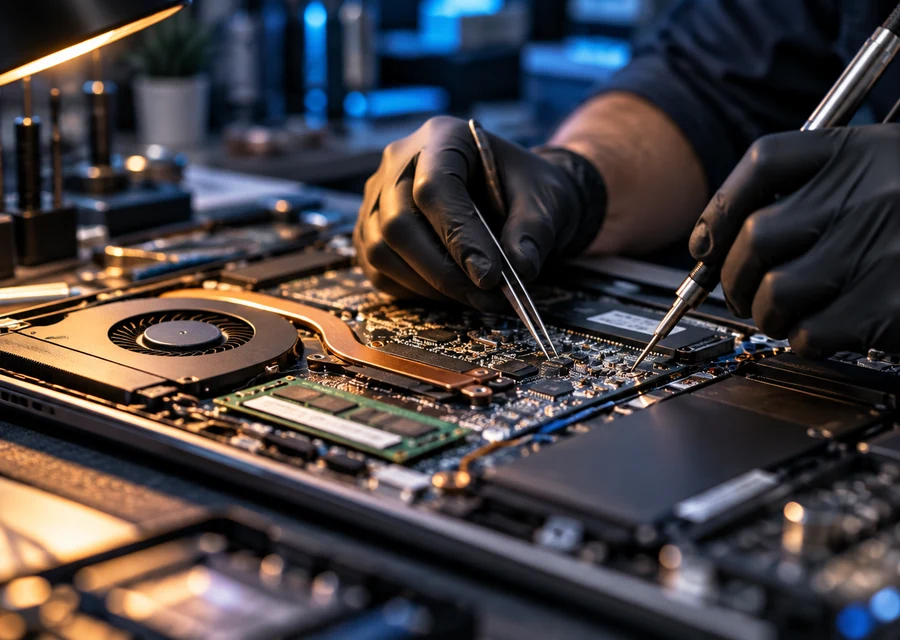
Похожие проблемы
Статья составлена на основе практики диагностики и ремонта техники. При сложных или нестандартных симптомах рекомендуем бесплатную диагностику — не все причины видны без вскрытия устройства.
 Ноутбуки
  Ноутбуки
  Ноутбуки