Содержание статьи 11 разделов
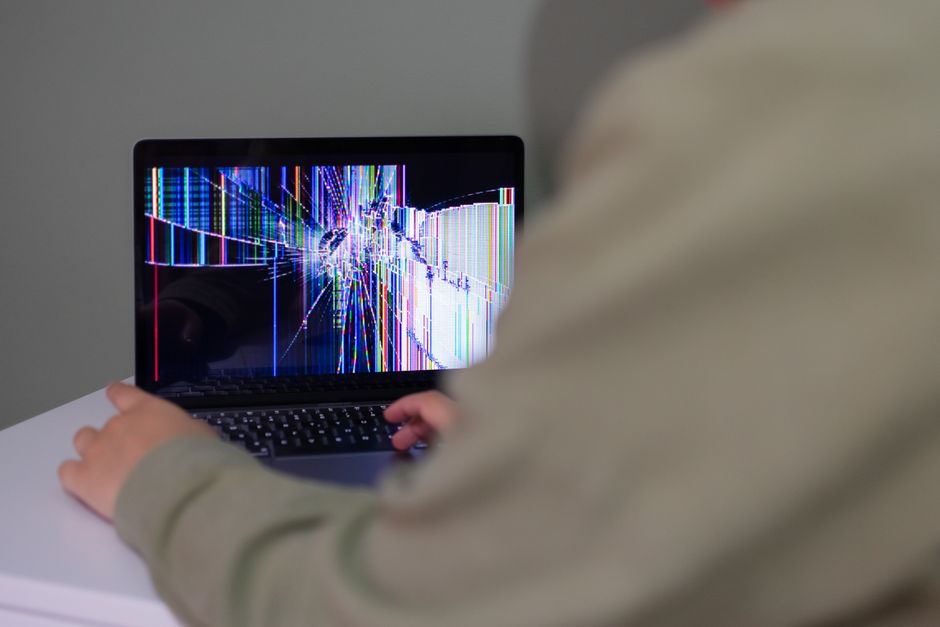
Если ноутбук не загружается из‑за поломки SSD, перегрева или устаревшего BIOS, устройство нельзя безопасно использовать. В Нижнем Новгороде такой ремонт стоит от 4 500 ₽ до 14 000 ₽, в зависимости от детали. Самостоятельно можно очистить вентиляцию и обновить BIOS, но замену SSD или ОЗУ лучше доверить профессионалам.
Основные признаки проблемы
- Синий экран (BSOD) при загрузке
- Ноутбук не видит SSD/HDD
- Неисправные модули ОЗУ вызывают случайные перезагрузки
- Перегрев выше 90 °C
- Отсутствие сигнала при включении
- Проблемы с режимом Secure Boot
- Нестабильная работа Wi‑Fi после обновления BIOS
Причины проблемы
Износ SSD/HDD
Со временем ячейки NAND теряют способность хранить данные, что приводит к ошибкам чтения и падению скорости.
Повреждение модулей памяти
Кристаллы ОЗУ подвержены электростатическим разрядам и перегреву, особенно в ноутбуках без достаточного охлаждения.
Устаревшая версия BIOS/UEFI
Новые процессоры и SSD требуют поддержки последних микрокодов, без которых система может не инициализировать оборудование.
Накопление пыли в системе охлаждения
Пыль изолирует радиатор, ухудшая отвод тепла и вызывая автоматическое выключение ноутбука.
Некорректные настройки в BIOS
Неправильные тайминги памяти или отключённый режим Secure Boot часто приводят к сбоям, особенно в Нижнем Новгороде при установке новых компонентов.
Пошаговая самодиагностика
- Отключите ноутбук от сети и извлеките аккумулятор.
- Снимите нижнюю крышку и проверьте состояние вентилятора и радиатора.
- Подключите SSD к внешнему корпусу и выполните проверку SMART‑атрибутов.
- Запустите MemTest86+ на чистом наборе ОЗУ (минимум 3 цикла).
- Обновите BIOS до последней версии с официального сайта производителя.
- Соберите ноутбук, включите и проверьте стабильность работы в стресс‑тестах.
Какие детали чаще всего выходят из строя
В ноутбуках, которые работают более пяти лет, самые проблемные компоненты – это SSD/HDD, оперативная память, система охлаждения и BIOS/UEFI. Накопитель отвечает за хранение системы и пользовательских данных; признаки выхода из строя – «потеря загрузочного раздела», «синие экраны», длительные задержки при открытии программ. Проверить его можно с помощью утилит CrystalDiskInfo или HD Tune. При обнаружении плохих секторов обычно требуется замена. Оперативная память обеспечивает быстрый доступ к данным; её поломка проявляется в виде случайных перезагрузок, «ошибок памяти» в Windows и BSOD. Тестировать модуль помогает MemTest86+. Если ошибки повторяются на одном и том же модуле – его заменяют. Система охлаждения (тепловые трубки, вентиляторы, радиаторы) предотвращает перегрев процессора и видеокарты. Наиболее типичные симптомы – постоянный шум, температура процессора выше 90 °C в нагрузке, автоматическое выключение. Очистка от пыли и замена термопасты решают проблему в 70 % случаев; в редких ситуациях требуется замена вентилятора. BIOS/UEFI управляет начальной инициализацией всех компонентов. При устаревшей прошивке могут возникать ошибки «Incompatible hardware», «No boot device», а также невозможность включения режима Secure Boot. Обновление прошивки производится через официальные утилиты производителя (например, Acer Care Center или Dell Update). Если обновление не помогает, часто требуется перепрошивка микросхемы или её замена.
Как проходит диагностика в сервисе
В сервисном центре FixHelp диагностика начинается с визуального осмотра: проверяем состояние корпуса, разъёмы, наличие следов влаги. Затем подключаем ноутбук к диагностическому стенду, где запускаем POST-тест, фиксирующий ошибки BIOS. После этого выполняем проверку SSD/HDD с помощью HDDScan (чтение SMART‑атрибутов, поиск плохих секторов). Оперативную память тестируем в два этапа: быстрый Windows Memory Diagnostic и глубокий MemTest86+ (три цикла по 8 ГБ). Тепловой режим измеряем при помощи HWMonitor и термокамерой; если температура превышает порог 85 °C, сразу проверяем вентиляторы и радиатор. Для проверки BIOS/UEFI читаем текущую версию, сравниваем с официальным сайтом производителя и при необходимости готовим образ прошивки. Если после всех автоматических тестов остаются скрытые ошибки, переходим к ручному измерению напряжения на материнской плате мультиметром и проверке пайки микросхем под микроскопом.
Что можно/нельзя делать дома
Самостоятельно вы можете выполнить несколько безопасных действий:
- Очистка системы охлаждения от пыли. Для этого откройте заднюю панель (обычно откручиваются 4–6 винтов), снимите вентилятор и аккуратно продуйте радиатор сжатым воздухом.
- Замена термопасты. Снимите радиатор, очистите остатки старой пасты изопропиловым спиртом и нанесите новую (например, Arctic MX‑4) тонким слоем.
- Обновление BIOS через официальную утилиту. Важно следовать инструкциям производителя, иначе ноутбук может «запереться».
Что категорически не рекомендуется: разборка материнской платы без специального инструмента, пайка микросхем, использование неподходящих SSD (например, SATA‑III в слот M.2 NVMe) и любые вмешательства в систему питания без измерения напряжения. Для всех остальных операций (замена SSD, установка нового модуля ОЗУ) достаточно отвертки типа Phillips #0, антистатического браслета и чистого рабочего места.
Как ремонтируют в сервисе
Процесс восстановления ноутбука в FixHelp выглядит так:
- Разборка. Снимаем нижнюю крышку, отключаем аккумулятор, фиксируем все кабели.
- Предварительная диагностика. С помощью стенда проверяем POST‑коды, измеряем напряжения на ключевых линиях (CPU Vcore, RAM VDD).
- Тестирование компонентов. Вынимаем SSD/HDD и проверяем их в отдельном корпусе, запускаем MemTest86+ на чистом наборе памяти, измеряем тепловые показатели под нагрузкой.
- Замена дефектных деталей. Если найден плохой сектор на SSD – устанавливаем новый Samsung 970 EVO Plus (500 ГБ) или аналогичный; при проблемах ОЗУ – ставим Crucial Ballistix 16 ГБ DDR4‑2666; при перегреве – меняем вентилятор и радиатор, наносим новую термопасту.
- Обновление прошивки. Скачиваем последнюю BIOS‑версию с сайта производителя, прошиваем через USB‑ключ в режиме DOS.
- Тестирование после ремонта. Запускаем стресс‑тесты Prime95 (CPU) и FurMark (GPU) по 30 минут, проверяем стабильность Windows, делаем контрольный бенчмарк SSD (CrystalDiskMark). После подтверждения безошибочной работы собираем ноутбук обратно.
Стоимость ремонта
Цены в Нижнем Новгороде формируются по трём сценариям. При замене SSD стоимость колеблется от 4 500 ₽ (чистая часть) до 7 500 ₽ (включая установку и перенос данных). Замена модуля ОЗУ стоит 3 200–5 000 ₽ в зависимости от объёма и бренда. Полный сервис «перепрошивка BIOS + очистка и термопаста» – 2 800 ₽. Если требуется комплексный ремонт (замена вентилятора, термопасты, обновление BIOS) – от 9 000 ₽ до 14 000 ₽. Все цены включают гарантию 3 месяца.
Как избежать повторной поломки
Чтобы ноутбук служил без сбоев, придерживайтесь простых правил:
- Регулярно (раз в‑три месяца) чистите вентиляцию от пыли и проверяйте работу вентиляторов.
- Не допускайте перегрева: используйте подставку с активным охлаждением, особенно при играх или работе с графикой.
- Обновляйте BIOS и драйверы только с официальных ресурсов производителя.
- Следите за уровнем заряда аккумулятора – храните его в диапазоне 40‑80 % при длительном хранении.
- При работе с тяжелыми приложениями включайте режим «High Performance» в Windows, а в BIOS активируйте функцию «Thermal Throttling».
Эти меры снижают нагрузку на SSD, ОЗУ и систему охлаждения, продлевая срок службы ноутбука.
Ремонт по теме в Нижнем Новгороде
Если самостоятельно решить проблему не получилось — эти работы выполняют мастера FixHelp. Цена указана «от», точную назовём после бесплатной диагностики.
Все услуги и цены →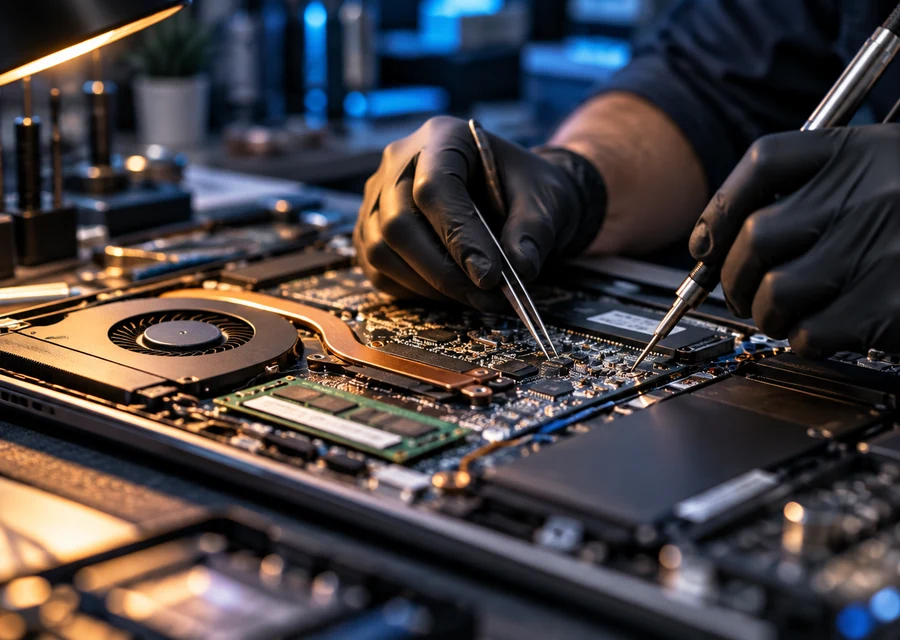
Похожие проблемы
Статья составлена на основе практики диагностики и ремонта техники. При сложных или нестандартных симптомах рекомендуем бесплатную диагностику — не все причины видны без вскрытия устройства.
 Ноутбуки
  Ноутбуки
  Ноутбуки
  Ноутбуки