Ноутбук не видит жёсткий диск в Орле
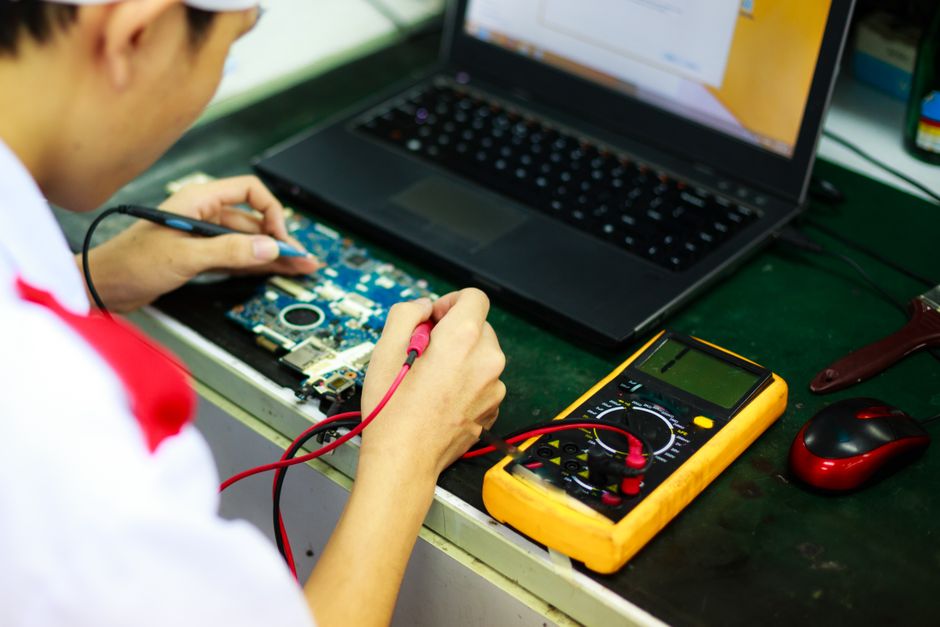
Если ноутбук не видит жёсткий диск, это обычно значит, что отказалась часть аппаратного пути – контроллер, разъём или сам диск. Устройство может работать, но без доступа к данным и без загрузки ОС, поэтому пользоваться им ограниченно. Самостоятельный ремонт возможен лишь при проверке кабеля и BIOS; замена контроллера или разъёма требует профессионального вмешательства. В Орле лучше обратиться в сервис, где быстро диагностируют и исправят проблему.
Основные признаки проблемы
- диск не отображается в BIOS
- ошибка «No boot device» при включении
- пропадание индикатора активности диска
- не слышен звук вращения HDD
- постоянные зависания Windows
- появление сообщения о повреждённом диске
- отсутствие разделов в управлении дисками
Причины проблемы
1 Сбой контроллера SATA/PCI‑e
Контроллер отвечает за передачу данных, его выход из строя приводит к полному отсутствию сигнала от диска; встречается часто в ноутбуках с интенсивным использованием.
2 Повреждение разъёма SATA
Износ или коррозия контактов разъёма приводит к прерывистому соединению, особенно в ноутбуках с частыми переподключениями внешних дисков.
3 Отказ жёсткого диска
Механический износ HDD или деградация NAND‑чипов SSD вызывают невозможность чтения, часто сопровождаются щелчками или ошибками SMART.
4 Проблемы питания контроллера
Неисправные конденсаторы или фильтры в цепи питания могут привести к падению напряжения и сбоям контроллера.
5 Старая или повреждённая BIOS
Некорректные версии BIOS могут не поддерживать новые SSD, особенно в в Орле часто встречается у устаревших моделей.
Пошаговая самодиагностика
- Подключить диск к ноутбуку через USB‑адаптер и проверить его работоспособность в другом компьютере
- Войти в BIOS и убедиться, что контроллер SATA включён и диск отображается
- Обновить BIOS до последней версии с сайта производителя
- Очистить разъём SATA сжатым воздухом и проверить контакты на наличие окислений
- Если диск не виден, снять материнскую плату и измерить напряжение на линии питания контроллера
- При отсутствии сигнала заменить микросхему контроллера или разъём в сервисе
Какие детали чаще всего выходят из строя
В большинстве случаев, когда ноутбук «не видит» жёсткий диск, виноваты три основных компонента:
- Контроллер SATA/PCI‑e – микросхема, отвечающая за обмен данными между процессором и накопителем. Признаки выхода из строя: ноутбук не определяет диск в BIOS, появляется ошибка «No boot device», иногда слышен короткий щелчок от самого диска. Проверка проводится с помощью внешнего USB‑адаптера: если диск работает в корпусе, а в ноутбуке нет – подозреваем контроллер. Замена обычно требует пайки новой микросхемы или замены всей материнской платы.
- Разъём SATA/PCI‑e на материнской плате – физический коннектор, где часто возникают проблемы из‑за износа, загрязнения или перегрева. Признаки: переменный контакт (диск иногда определяется, иногда нет), запах гари, коррозия на контактах. Проверка – визуальный осмотр под увеличением, измерение сопротивления контактов мультиметром. Ремонт: чистка контактов, при необходимости пайка новых пинов.
- Сам жёсткий диск – хотя часто виноват контроллер, нельзя исключать и отказ HDD/SSD. Признаки: характерный «скрежет» у HDD, отсутствие вращения шпинделя, отсутствие индикации активности, ошибка «Disk read error». Проверка: подключение к другому компьютеру через USB‑адаптер, запуск диагностики SMART‑утилитами (CrystalDiskInfo, HD Tune). При подтверждённом отказе – замена диска.
Редко, но могут пострадать и питание контроллера (фильтры, конденсаторы) и BIOS (повреждённый прошивочный модуль). Оба требуют профессионального вмешательства.
Как проходит диагностика в сервисе
В сервисном центре FixHelp диагностика начинается с быстрой верификации:
- Подключаем ноутбук к внешнему источнику питания, проверяем, видит ли BIOS любой подключённый через USB‑адаптер HDD/SSD. Если диск определяется – проблема в контроллере или разъёме.
- Запускаем встроенный диагностический набор (например, Dell Diagnostics, HP PC Hardware Diagnostics). Если тест показывает ошибку «Hard Drive Failure», фиксируем код ошибки.
- Снимаем крышку, визуально осматриваем разъём SATA/PCI‑e, проверяем целостность пайки микросхемы контроллера при помощи микроскопа 10‑30×.
- Подключаем диск к профессиональному тестеру (Kensington, StarTech) для проверки уровня сигнала и скорости передачи. При падении сигнала более 30 % – подозрение на контроллер.
- Если проблема не выявлена, переходим к тестированию памяти и процессора, так как иногда сбой контроллера может быть вызван перегревом процессора.
- Финальный этап – проверка BIOS/UEFI: обновляем прошивку до последней версии, сбрасываем настройки к заводским и проверяем наличие диска.
Каждый шаг фиксируется в протоколе, который передаётся клиенту.
Что можно/нельзя делать дома
Самостоятельно вы можете выполнить несколько безопасных действий, не разбирая ноутбук:
- Перезагрузка BIOS. Выключите ноутбук, отсоедините батарею (если она съёмная), выньте аккумулятор, нажмите кнопку питания 15 секунд, затем включите и зайдите в BIOS – выберите «Load Optimized Defaults».
- Подключение диска к другому компьютеру через USB‑адаптер. Если диск определяется, значит проблема не в самом накопителе.
- Очистка разъёма от пыли с помощью сжатого воздуха (не используйте металлические предметы).
Запрещено:
- Разборка материнской платы без специализированного инструмента – риск повреждения микросхем и дорожек.
- Попытка пайки контактов в домашних условиях – требуется температура выше 300 °C и профессиональная паяльная станция.
- Сброс BIOS с помощью «джампера», если вы не уверены в расположении контактов – можно вывести из строя всю систему.
Для всех остальных манипуляций лучше обратиться к специалисту.
Как ремонтируют в сервисе
После подтверждения причины наш техник приступает к ремонту по следующему алгоритму:
- Разборка корпуса. Снимаем нижнюю панель, отключаем все кабели питания и данных, фиксируем винты в отдельный контейнер.
- Извлечение материнской платы. Отключаем модуль Wi‑Fi, батарею, модуль RAM, затем снимаем плату.
- Диагностика контроллера. На плате проверяем микросхему SATA/PCI‑e мультиметром (напряжение питания, сопротивление линий). При необходимости используем термокамеру для выявления перегрева.
- Замена неисправного компонента. Если микросхема повреждена, заменяем её на оригинал от производителя (например, Intel 82801GB). Пайка производится в чистой зоне с применением флюса и безводного припоя.
- Обслуживание разъёма. При повреждении пинов разъёма заменяем весь разъём (стоимость около 1 500 ₽) или восстанавливаем пайку.
- Тестирование. Ставим обратно диск, подключаем к питанию, проверяем загрузку в BIOS, запускаем стресс‑тесты (CrystalDiskMark, ATTO) на 30 минут. После подтверждения стабильной работы собираем ноутбук обратно.
Все заменённые детали фиксируются в акте выполненных работ.
Стоимость ремонта
В нашем центре цены варьируются в зависимости от сложности:
- Замена контроллера SATA/PCI‑e – от 7 500 ₽ до 12 000 ₽ (включает деталь и работу). Для моделей Dell XPS 13, HP Spectre x360 цены находятся в верхней границе.
- Ремонт разъёма SATA – от 3 000 ₽ до 5 500 ₽, в зависимости от необходимости пайки или полной замены разъёма.
- Замена жёсткого диска (HDD/SSD) – стоимость самого накопителя + 2 000 ₽ за установку и перенос данных.
В случае комплексного ремонта (контроллер + разъём) общая сумма может достигать 15 000 ₽. Мы предоставляем гарантию 6 месяцев на заменённые детали.
Как избежать повторной поломки
Чтобы ваш ноутбук надолго «видел» диск, соблюдайте рекомендации:
- Не допускайте перегрева: регулярно очищайте вентиляционные отверстия, используйте подставку с охлаждением.
- Подключайте внешний диск только к исправным USB‑портам, избегайте резких рывков кабеля.
- Не отключайте питание во время записи данных – отключение может привести к логическим ошибкам и перегрузке контроллера.
- Обновляйте BIOS/UEFI не реже одного раза в два‑три года, особенно после выхода новых микропрограмм от производителя.
- Периодически проверяйте состояние SSD/HDD с помощью SMART‑утилит и делайте резервные копии важных файлов.
Частые вопросы
Почему ноутбук не видит диск после обновления Windows?
Обновление может изменить режим SATA (AHCI/RAID), что требует соответствующей настройки в BIOS.
Можно ли использовать внешний SSD вместо внутреннего?
Да, при подключении через USB‑3.0 или USB‑C можно загрузиться с внешнего SSD, но скорость будет ниже.
Сколько времени занимает диагностика?
Обычно от 30 минут до 1 часа, в зависимости от сложности поломки.
Нужна ли гарантия на заменённый контроллер?
Да, мы предоставляем 6‑месячную гарантию на все заменённые компоненты.
Можно ли восстановить данные с полностью неработающего HDD?
В большинстве случаев – да, при помощи специализированных кабинетов по восстановлению данных.
Почему в BIOS не появляется ни один диск?
Чаще всего причина – отключённый контроллер SATA в настройках BIOS или повреждённый разъём.
Нужна ли замена батареи при проблемах с диском?
Батарея влияет только на питание, но в редких случаях её неисправность может приводить к падению напряжения на контроллере.
Как правильно хранить ноутбук, чтобы избежать проблем с диском?
Держите устройство в сухом месте, избегайте сильных вибраций и резких температурных перепадов.
Можно ли самостоятельно прошить BIOS?
Да, но только если вы уверены в правильности прошивки; иначе лучше доверить это специалисту.
вопрос про стоимость диагностики
Диагностика бесплатна в Орле при последующем ремонте.
Сколько стоит ремонт ноутбуков в Орле?
От 510 ₽ — точную цену назовём после бесплатной диагностики.
Похожие проблемы
Статья составлена на основе практики диагностики и ремонта техники. При сложных или нестандартных симптомах рекомендуем бесплатную диагностику — не все причины видны без вскрытия устройства.