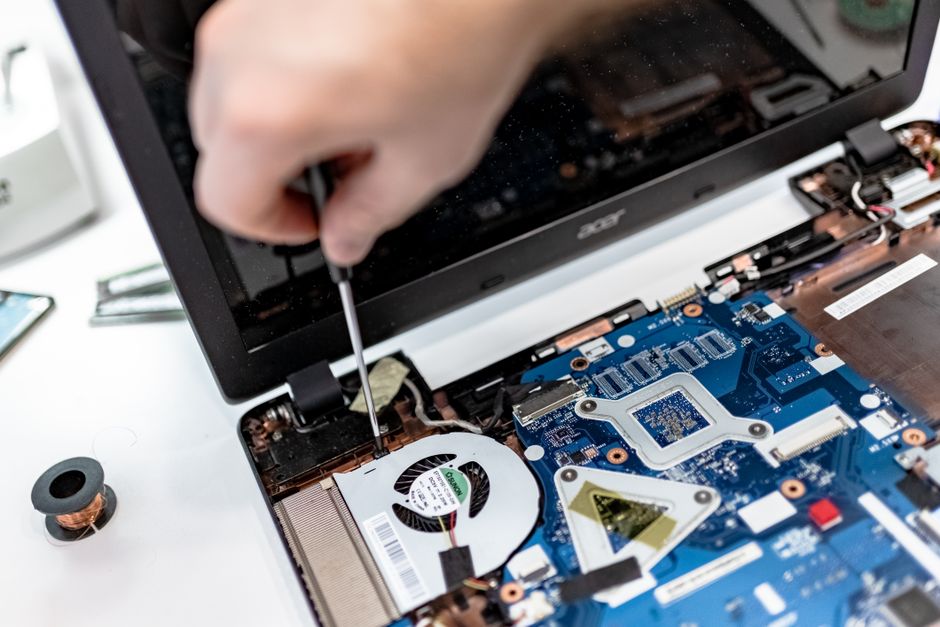
Ноутбук не видит SSD после установки: причины и решения в Старый Осколе
Если ваш ноутбук не видит SSD после установки, это может быть вызвано несколькими причинами, включая проблемы с подключением, несовместимостью оборудования или ошибками в настройках. В этой статье мы рассмотрим возможные причины и шаги для решения эт
Содержание статьи 6 разделов
Если ноутбук не видит SSD после установки, это означает, что система не может обнаружить твердотельный накопитель. Это может быть достаточно серьезной проблемой, требующей диагностики мастера в Старый Осколе. Рекомендуется не использовать устройство до решения проблемы, чтобы избежать потенциальных данных. Самостоятельные попытки ремонта без надлежащего опыта могут привести к еще большим повреждениям. Лучше всего обратиться за профессиональной помощью в сервисный центр в Старый Осколе, где опытные мастера смогут быстро и качественно устранить неисправность.
Основные признаки проблемы
- Ноутбук не видит SSD после установки
- SSD не отображается в диспетчере устройств
- Система не может обнаружить SSD
- Ошибка при попытке форматировать SSD
- Ноутбук работает медленно после установки SSD
- Система виснет или крахится при попытке доступа к SSD
- БIOS не видит SSD
Причины проблемы
Неправильное подключение SSD
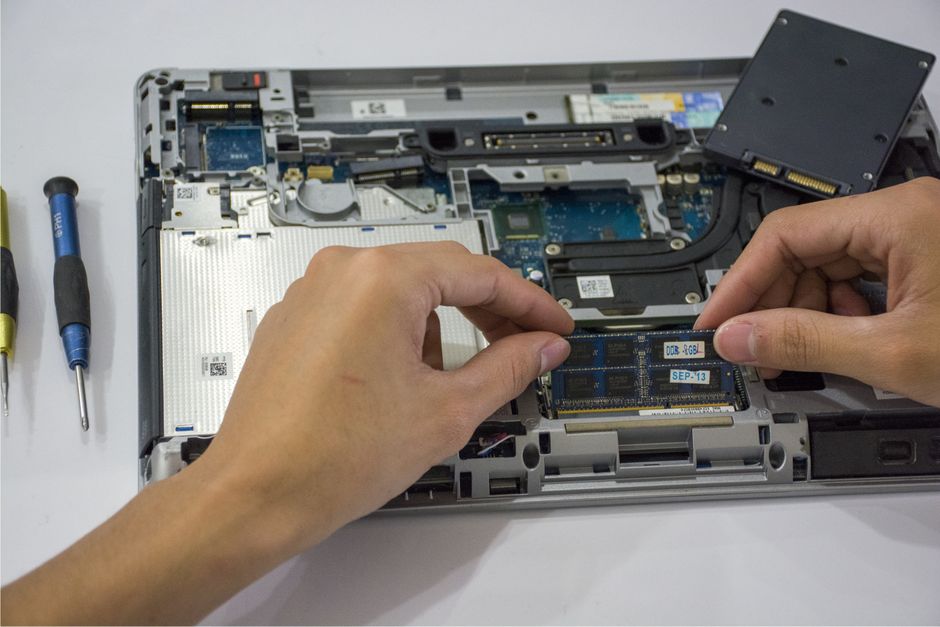
Одной из наиболее распространенных причин является неправильное подключение SSD. Это может быть вызвано несовместимостью разъемов, неправильным подключением кабелей или неисправностью самого разъема. Решение этой проблемы может быть достаточно простым и не требует специальных навыков, но для гарантированного результата рекомендуется обратиться к профессионалам.
Неисправность SSD
Сам SSD может быть неисправен. Это может быть вызвано физическим повреждением, перегревом или просто дефектом производства. В этом случае может потребоваться замена SSD, которую можно выполнить в сервисном центре в Старый Осколе.
Не совместимое оборудование
В некоторых случаях проблема может быть связана с несовместимостью оборудования. Например, если ноутбук старой модели не поддерживает последние модели SSD, это может вызвать проблемы с обнаружением. Опытные мастера в Старый Осколе помогут определить совместимость оборудования и предложат оптимальное решение.
Ошибки в настройках BIOS
Ошибки в настройках BIOS или UEFI могут также помешать системе обнаружить SSD. Это может быть связано с настройками безопасности, режимами работы или другими параметрами. Диагностика и корректировка этих настроек требует специального опыта и может быть выполнена мастерами в Старый Осколе.
Проблемы с драйверами
Проблемы с драйверами могут также вызвать проблемы с обнаружением SSD. Это может быть связано с устаревшими или несовместимыми драйверами, которые необходимо обновить или заменить. Специалисты в Старый Осколе могут оказать помощь в диагностике и обновлении драйверов для корректной работы SSD.
Пошаговая самодиагностика
- Проверьте подключение SSD и убедитесь, что все кабели надежно подключены
- Перезагрузите ноутбук и попробуйте обнаружить SSD в диспетчере устройств
- Проверьте настройки BIOS или UEFI и убедитесь, что они настроеныно для обнаружения SSD
- Обновите драйвера для SSD, если они устарели
- Попробуйте отформатировать SSD и заново установить операционную систему
- Если проблема сохраняется, обратитесь за помощью в сервисный центр в Старый Осколе
Таблица: симптом → причина
| Симптом | Возможная причина |
|---|---|
| Ноутбук не видит SSD после установки | Неправильное подключение SSD |
| SSD не отображается в диспетчере устройств | Неисправность SSD |
| Система не может обнаружить SSD | Ошибки в настройках BIOS |
| Ошибка при попытке форматировать SSD | Проблемы с драйверами |
| Ноутбук работает медленно после установки SSD | Не совместимое оборудование |
Ремонт по теме в Старый Осколе
Если самостоятельно решить проблему не получилось — эти работы выполняют мастера FixHelp. Цена указана «от», точную назовём после бесплатной диагностики.
Все услуги и цены →
Похожие проблемы
Статья составлена на основе практики диагностики и ремонта техники. При сложных или нестандартных симптомах рекомендуем бесплатную диагностику — не все причины видны без вскрытия устройства.
 Ноутбуки
  Ноутбуки
  Ноутбуки