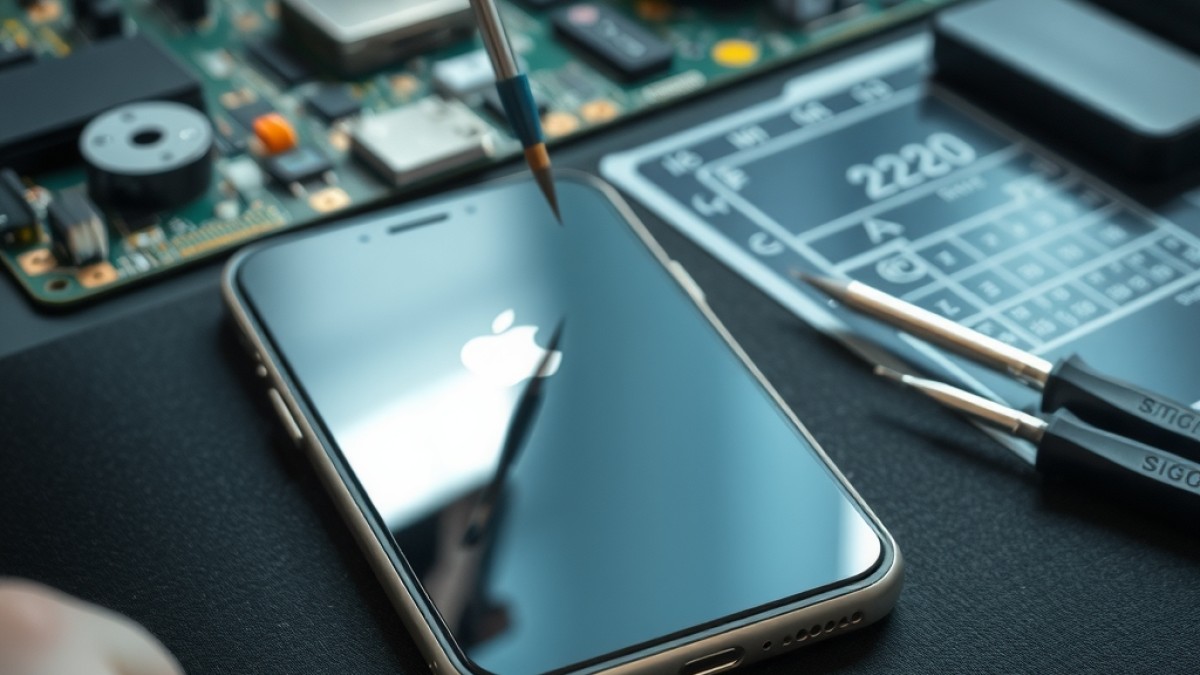
iPhone не подключается к Wi‑Fi: причины, диагностика и решения
Подробный разбор ошибок соединения iPhone с беспроводными сетями, от простых настроек до аппаратных дефектов, с рекомендациями по самостоятельному исправлению и обращению в сервис.
Содержание статьи 6 разделов
Основные признаки проблемы
- iPhone не отображает список доступных сетей в настройках Wi‑Fi
- при попытке подключиться появляется сообщение «Не удалось подключить»
- сеть появляется, но после нескольких секунд соединение обрывается
- индикатор Wi‑Fi в строке состояния мигает красным или исчезает
- приложения, требующие интернет, показывают ошибку «Нет соединения»
- при подключении к известной сети iPhone запрашивает пароль, хотя он уже сохранён
- режим «Энергосбережение» отключает Wi‑Fi без предупреждения
Причины проблемы
Неправильные сетевые настройки
Сбои в DHCP, статический IP или конфликт DNS‑сервера могут помешать соединению. Пользователи часто меняют параметры вручную, забывая вернуть «Авто». Исправить можно в меню «Настройки → Wi‑Fi → (i)» без обращения в сервис.
Старая версия iOS
Баги в iOS 13‑15 приводят к падениям Wi‑Fi, особенно после обновления роутера. Обновление до актуальной версии iOS устраняет большинство программных конфликтов. Процесс обновления безопасен и занимает 10‑20 минут.
Сброс сетевых настроек
Коррупция системных файлов, отвечающих за Wi‑Fi, часто решается сбросом («Настройки → Основные → Сброс → Сбросить сетевые настройки»). После перезагрузки потребуется заново ввести пароли, но проблема обычно исчезает.
Аппаратный дефект антенны
Трещины в гибкой плате антенны, часто после падения или контакта с жидкостью, приводят к полному отсутствию сигнала. Признак – Wi‑Fi не работает даже в режиме «Режим полёта» выключён. Требует профессионального ремонта в сервисе в вашем городе.
Конфликт с VPN/профилем конфигурации
Установленные VPN‑клиенты или корпоративные профили могут блокировать автоматическое подключение к Wi‑Fi. Отключив VPN и удалив профиль, проверяют соединение. Если проблема остаётся, лучше показать устройство мастеру в вашем городе.
Пошаговая самодиагностика
- Перезагрузите iPhone: удержите кнопку питания и громкости, выберите «Выключить», затем включите снова.
- Отключите режим «Энергосбережение» и «Режим полёта», проверьте, появляется ли сеть.
- Зайдите в «Настройки → Wi‑Fi», нажмите (i) рядом с проблемной сетью и выберите «Забыть эту сеть», затем подключитесь заново.
- Сбросьте сетевые настройки: «Настройки → Основные → Сброс → Сбросить сетевые настройки», подтвердите действие.
- Обновите iOS до последней версии через «Настройки → Основные → Обновление ПО».
- Если Wi‑Fi не появляется, попробуйте подключить к другому роутеру; отсутствие сигнала на всех сетях указывает на аппаратную проблему.
Таблица: симптом → причина
| Симптом | Возможная причина |
|---|---|
| Сеть не отображается в списке | Сброс сетевых настроек или конфликт с профилем |
| «Не удалось подключить» после ввода пароля | Неправильный пароль или конфликт DHCP |
| Соединение падает через 5‑10 секунд | Баг в iOS, устаревшая версия прошивки |
| Wi‑Fi полностью отсутствует в статус‑баре | Аппаратный дефект антенны |
| Приложения показывают ошибку сети, хотя подключены | Конфликт VPN или корпоративного профиля |
Ремонт по теме
Если самостоятельно решить проблему не получилось — эти работы выполняют мастера FixHelp. Цена указана «от», точную назовём после бесплатной диагностики.
Все услуги и цены →

Похожие проблемы
Статья составлена на основе практики диагностики и ремонта техники. При сложных или нестандартных симптомах рекомендуем бесплатную диагностику — не все причины видны без вскрытия устройства.
 Apple
Apple  Apple
Apple  Apple
Apple  Apple
Apple