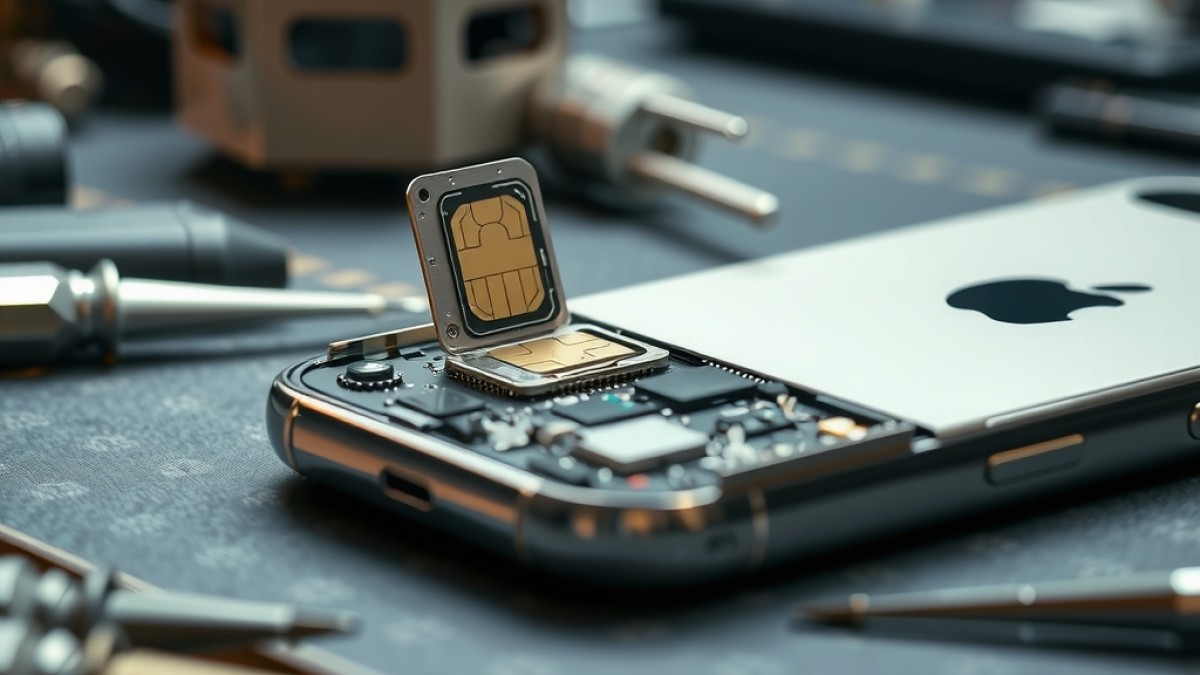
iPhone показывает ошибку «Нет SIM»: причины, диагностика и ремонт
Разбираем, почему iPhone часто выдает сообщение «Нет SIM», как быстро проверить устройство и какие шаги помогут решить проблему без визита в сервис.
Содержание статьи 6 разделов
Основные признаки проблемы
- На экране появляется надпись «Нет SIM» сразу после включения iPhone
- В строке состояния нет индикатора уровня сигнала, только значок «Нет сети»
- В настройках → Сотовая связь пункт «SIM‑карта» пустой или отображается «SIM‑карта не поддерживается»
- При попытке переключить режимы «LTE», «5G», «3G» ничего не меняется – сигнал остаётся отсутствующим
- iPhone не определяет новую SIM‑карту после её установки
- После обновления iOS сообщение появляется вновь, хотя карта работает в другом телефоне
- Устройство не распознаёт eSIM, если она была активирована
Причины проблемы
Неправильная установка SIM‑карты
Карта может быть смещена, загрязнена или вставлена в обратную сторону. На практике такая ошибка встречается у 15–20 % пользователей, особенно после замены корпуса. Самостоятельно исправить можно, извлекая карту, очищая слот мягкой сухой тканью и вставляя её до щелчка.
Повреждение SIM‑слота или контактов
Изгибы, трещины или окисление контактов в слоте приводят к плохому соединению. Часто наблюдается у iPhone 6/6s после падения. Диагностировать сложно без специального осмотра, поэтому ремонт лучше доверить мастеру.
Сбои прошивки iOS
Ошибки в системных файлах после обновления могут «запереть» модуль связи. Проблема проявляется сразу после установки iOS 16.x, но не у всех моделей. Перепрошивка через iTunes/Finder обычно решает вопрос без аппаратного вмешательства.
Неисправный модуль Baseband (чип связи)
Baseband отвечает за работу сотовой сети; его отказ приводит к постоянному «Нет SIM». Чаще всего встречается в iPhone 7 Plus и iPhone X после длительной эксплуатации (3–4 года). Замена чипа возможна только в сервисе, так как требует пайки под микросхемы.
Заводской дефект eSIM у iPhone 12/13 Pro
Некоторые партии iPhone 12 Pro и iPhone 13 Pro имели проблемный программный профиль eSIM, из‑за чего система не распознаёт как физическую, так и электронную карту. Проблема решается обновлением профиля через Apple Support или заменой прошивки в сервисе в вашем городе.
Пошаговая самодиагностика
- Выключите iPhone, извлеките SIM‑карту, осмотрите её на предмет царапин и загрязнений.
- Очистите слот мягкой сухой тканью, вставьте карту обратно, убедившись, что она «щелкнула» в фиксаторе.
- Перезагрузите телефон: удерживайте кнопку питания + одну из кнопок громкости до появления логотипа Apple.
- Проверьте наличие обновлений iOS в «Настройки → Общие → Обновление ПО» и установите, если доступно.
- В настройках «Сотовая связь» отключите и снова включите режимы «LTE», «5G».
- Если ошибка не исчезла, выполните резервное копирование и восстановление iPhone через iTunes/Finder.
- При сохранении проблемы — обратитесь к мастеру в вашем городе для проверки слота и замены Baseband при необходимости.
Таблица: симптом → причина
| Симптом | Возможная причина |
|---|---|
| iPhone сразу после включения показывает «Нет SIM» | Неправильная установка или загрязнение SIM‑карты |
| После обновления iOS сообщение появляется вновь | Сбои прошивки модуля связи |
| SIM‑карта работает в другом телефоне, но не в iPhone | Повреждение контактов слота |
| iPhone не распознает eSIM после активации | Заводской дефект eSIM‑профиля |
| Нет сигнала даже при вставленной новой SIM‑карте | Неисправный Baseband‑чип |
Ремонт по теме
Если самостоятельно решить проблему не получилось — эти работы выполняют мастера FixHelp. Цена указана «от», точную назовём после бесплатной диагностики.
Все услуги и цены →
Похожие проблемы
Статья составлена на основе практики диагностики и ремонта техники. При сложных или нестандартных симптомах рекомендуем бесплатную диагностику — не все причины видны без вскрытия устройства.
 Apple
Apple  Apple
Apple  Apple
Apple  Apple
Apple  Apple
Apple  Apple
Apple