Содержание статьи 10 разделов
Основные признаки проблемы
- черный экран
- мерцание картинки
- полосы по высоте
- пятна на изображении
- отсутствие подсветки
- искажённые цвета
- шум и мерцание при низкой яркости
Причины проблемы
Перегорание блока питания
Слишком сильные скачки напряжения или старение компонентов приводят к выходу из строя блока питания, встречается в 30 % случаев.
Отказ инвертора
Инвертор нагревается и со временем ломается, особенно в мониторах с CCFL‑подсветкой.
Повреждение матрицы
Механические удары, падения или длительная работа при высокой яркости вызывают выгорание пикселей.
Срыв шлейфа
Частое открывание‑закрывание корпуса приводит к микротрещинам в гибких кабелях.
Перегрев вентиляции
Пыль в вентиляционных отверстиях снижает отвод тепла, что ускоряет выход из строя компонентов в вашем городе.
Пошаговая самодиагностика
- Отключить монитор от сети и всех кабелей
- Подключить к другому ПК через HDMI/DP, проверить сигнал
- Проверить индикаторы питания и звук включения
- Измерить напряжение на входе блока питания мультиметром
- Открыть корпус, осмотреть шлейфы и коннекторы
- При необходимости заменить найденный дефектный компонент
Как проходит диагностика в сервисе
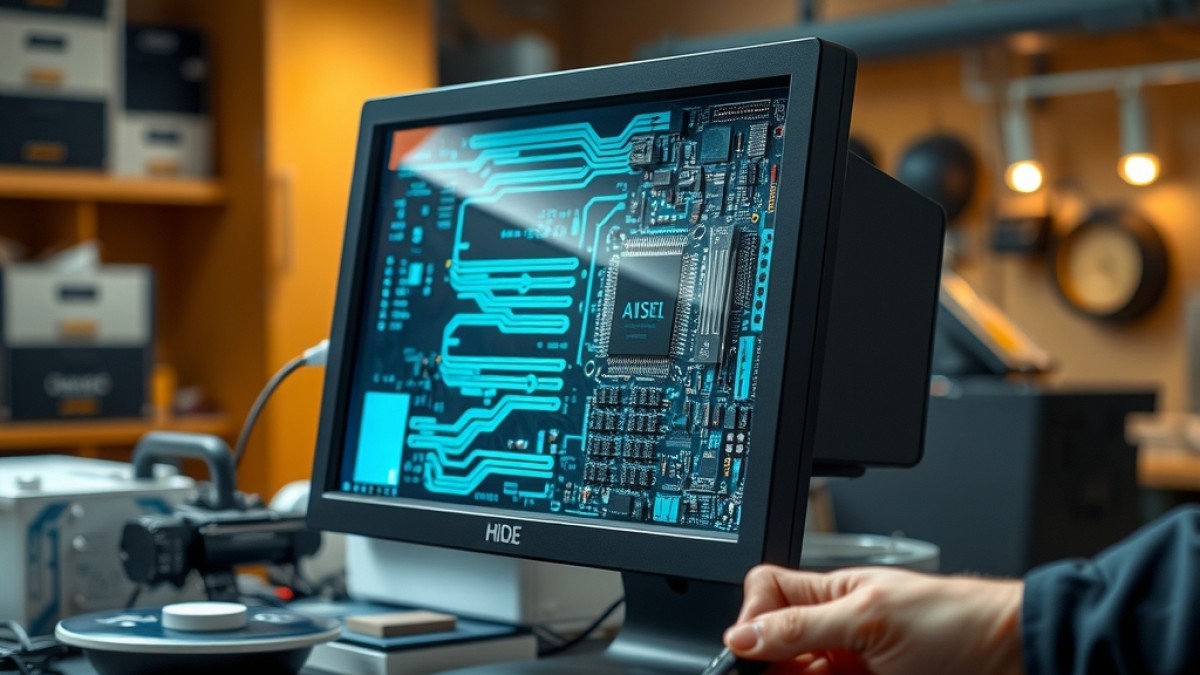
В нашем центре FixHelp диагностика начинается с визуального осмотра корпуса и проверкой наличия внешних повреждений. Затем подключаем монитор к тест‑плате с регулируемыми сигналами HDMI, DisplayPort и VGA, фиксируем отклик на разных частотах (60 Гц, 144 Гц). Если индикатор питания светится, но изображения нет – измеряем напряжения в блоке питания (вход 220 В, выход 12 В, 5 В). При подозрении на инвертор подключаем осциллограф к его выходу, проверяем форму волны и уровень напряжения. Для проверки матрицы используем инфракрасный сканер, который выявляет «мертвые» пиксели и зоны с недостаточной подсветкой. В случае подозрения на шлейф проводим тест на целостность проводников (мегомметр) и визуально осматриваем пайку под микроскопом. Всё это занимает от 30 мин до 1 ч, после чего формируем протокол с рекомендациями.
Что можно/нельзя делать дома
Самостоятельно можно проверить простейшие вещи: убедиться, что кабель питания целый, попробовать другой кабель питания, поменять видеокабель (HDMI/DP) и подключить к другому компьютеру. Если монитор включается, но без изображения, можно открыть крышку (для моделей без запатентованного крепления) и визуально осмотреть шлейфы, при необходимости аккуратно отжать их и вновь подключить. Запрещено без опыта разбирать блок питания, так как в нём находятся конденсаторы, способные хранить до 300 В. Также нельзя пытаться «починить» матрицу клеем или скотчем – это приведёт к дальнейшему ухудшению качества изображения.
Как ремонтируют в сервисе
После подтверждения диагноза техник фиксирует серийный номер и начинает разборку. Сначала откручиваются винты задней крышки (обычно 4‑6 шт. M3), снимается защёлка подсветки, отключается шлейф питания. Затем извлекается блок питания – в нём проверяется каждый диод, трансформатор и конденсатор, заменяются дефекты. Если виноват инвертор, его снимают и ставят новый, проверяя сигналы на осциллографе. При замене панели необходимо откалибровать цветовой профиль: подключаем к калибратору X‑Rite i1Display Pro, настраиваем яркость, контраст и гамму под стандарты sRGB. Финальный этап – стресс‑тест: 8‑часовое непрерывное изображение с различными цветами, проверка на отсутствие артефактов. После успешного теста собираем корпус, фиксируем все винты и оформляем гарантийный талон.
Стоимость ремонта
Базовая диагностика – бесплатно при последующем ремонте. Замена блока питания в мониторах среднего класса (Dell U2415, HP E24) стоит от 4 500 р до 7 000 р, включая работу. Замена инвертора – 3 200‑5 500 р. Смена матрицы – самая дорогая процедура: оригинальная панель для ASUS VG248QE стоит 12 000‑15 000 р, работа – 2 000 р, итого около 14 500‑17 000 р. В случае необходимости замены шлейфа – 2 000‑3 000 р. При комплексных поломках (блок питания + панель) предоставляем скидку 10 % от суммарной стоимости.
Как избежать повторной поломки
Регулярно очищайте вентиляционные отверстия от пыли – используйте сжатый воздух каждые 6‑8 месяцев. Не ставьте монитор в прямой солнечный свет и не включайте его на полной яркости более 8 часов подряд – это продлевает жизнь подсветки. При перемещении устройства используйте специальные ремни и избегайте ударов; шлейфы лучше фиксировать дополнительными зажимами. Подключайте только качественные кабели с сертификатом UL, избегайте перегибов. Наконец, ставьте монитор на стабилизатор напряжения, особенно в районах с частыми скачками сети.
Ремонт по теме
Если самостоятельно решить проблему не получилось — эти работы выполняют мастера FixHelp. Цена указана «от», точную назовём после бесплатной диагностики.
Все услуги и цены →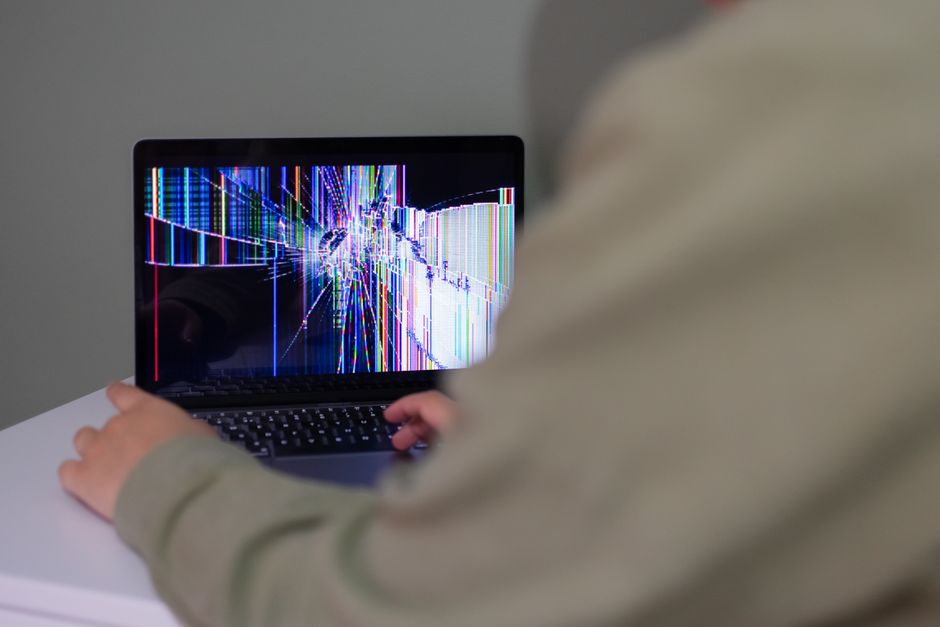
Похожие проблемы
Статья составлена на основе практики диагностики и ремонта техники. При сложных или нестандартных симптомах рекомендуем бесплатную диагностику — не все причины видны без вскрытия устройства.
 Компьютеры
  Компьютеры
  Компьютеры
  Компьютеры