Содержание статьи 11 разделов
Основные признаки проблемы
- появление полного экрана с ошибкой
- неожиданные перезагрузки
- зависание системы
- потеря данных после сбоя
- нерабочий USB‑порт
- отсутствие изображения после включения
- шум вентилятора на максимуме
Причины проблемы
Неисправная оперативная память
Сбои в работе RAM вызывают ошибки доступа к памяти, часто встречаются в старых ноутбуках и бюджетных ПК.
Перегрев процессора
Нарушение теплоотвода приводит к критическим температурам, особенно в тонких ноутбуках.
Сбой контроллера SATA/NVMe
Проблемы с чтением/записью данных вызывают коррумпированные структуры файловой системы.
Нестабильный блок питания
Колебания напряжения приводят к ошибкам ядра, часто встречаются в самодельных сборках.
Конфликт драйверов видеокарты
Старая версия драйвера может вызвать BSOD, особенно после обновления Windows в вашем городе.
Пошаговая самодиагностика
- Записать код ошибки с BSOD
- Запустить MemTest86 и дождаться завершения теста
- Проверить температуры в BIOS или HWMonitor
- Выполнить chkdsk /f /r для проверки диска
- Обновить драйверы видеокарты и BIOS
- Если ошибка сохраняется – обратиться в сервис
Какие детали чаще всего выходят из строя
Самой частой причиной синих экранов в настольных ПК и ноутбуках являются:
- Оперативная память (DDR3/DDR4) – отвечает за временное хранение данных. При сбоях появляются ошибки MEMORY_MANAGEMENT или PAGE_FAULT_IN_NONPAGED_AREA. Проверить можно с помощью MemTest86: тест длится минимум 4 часа, в результате появляются «fail». Замена модуля (обычно 8 ГБ – 16 ГБ) решает проблему.
- Система охлаждения (тепловые датчики, радиаторы, вентиляторы) – перегрев процессора приводит к коду THERMAL_ERROR. Признак – быстрый рост температуры выше 90 °C в BIOS. Очистка от пыли, замена термопасты и проверка работы вентиляторов обычно восстанавливают стабильность.
- Контроллер SATA/NVMe – отвечает за связь с SSD/HDD. Ошибки CRITICAL_STRUCTURE_CORRUPTION часто указывают на сбой контроллера или плохой контакт. Проверка: отключить все накопители, загрузиться с внешнего USB‑накопителя. При отсутствии BSOD проблема в контроллере, его ремонт в сервисе подразумевает замену чипа или материнской платы.
- Блок питания (PSU) – нестабильные напряжения вызывают коды KERNEL_SECURITY_CHECK_FAILURE. Симптомы: случайные перезагрузки, запах гари. Тестировать можно мультиметром, измеряя 12 V, 5 V и 3,3 V на коннекторах. При отклонении более ±5 % требуется замена блока, обычно 450 W‑650 W для средних конфигураций.
Как проходит диагностика в сервисе
В FixHelp диагностика начинается с базовой проверки:
- Подключаем устройство к нашему стендовому монитору, фиксируем код ошибки, который выводит BSOD (например, 0x0000007B).
- Запускаем встроенный диагностический набор Windows Memory Diagnostic и MemTest86 для оперативки.
- С помощью HWMonitor измеряем температуры процессора и видеокарты в реальном времени.
Если базовые тесты не выявили проблему, переходим к более глубокому анализу:
- Сканируем системный журнал Event Viewer на предмет «BugCheck» и «WHEA‑Error» записей.
- Проверяем состояние диска утилитой CrystalDiskInfo и проводим SMART‑тест.
- Подключаем диагностический стенд POST Card к материнской плате, считываем коды POST, которые указывают на сбой контроллера памяти, видеочипа или питания.
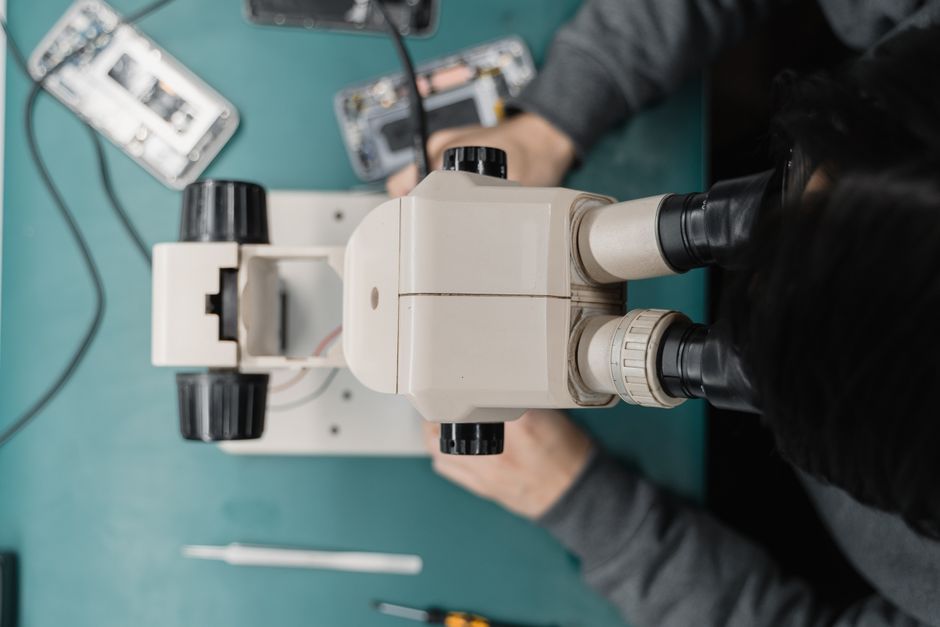
- Для ноутбуков снимаем крышку и проверяем пайку BGA‑чипов с помощью инфракрасного термокамера‑сканера – часто микротрещины вызывают случайные сбои.
По результатам составляем протокол, где фиксируем каждый проверенный узел и делаем вывод о необходимости замены или ремонта конкретной детали.
Что можно/нельзя делать дома
Домашняя самодиагностика допускает лишь безопасные операции, которые не требуют разборки корпуса и специальных инструментов.
- Можно: обновить драйверы видеокарты через Device Manager, выполнить sfc /scannow и DISM /Online /Cleanup‑Image /RestoreHealth для восстановления системных файлов, проверить состояние SSD с помощью chkdsk, очистить вентиляторы от пыли с помощью сжатого воздуха (при выключенном питании).
- Нельзя: открывать корпус ноутбука без антистатического браслета, снимать радиатор без контроля температуры, заменять модули памяти «на глаз», флешировать BIOS без проверенного образа. Любые манипуляции с блоком питания, материнской платой или пайкой без опыта могут привести к короткому замыканию и полной потере гарантии.
Если после обновления драйверов и очистки от пыли синий экран сохраняется, лучше обратиться в сервис, где есть профессиональные стенды и опыт работы с конкретными моделями, например, Dell XPS 15 9570, HP EliteBook 840 G5 или MacBook Pro 2019.
Как ремонтируют в сервисе
Процесс восстановления после диагностики выглядит так:
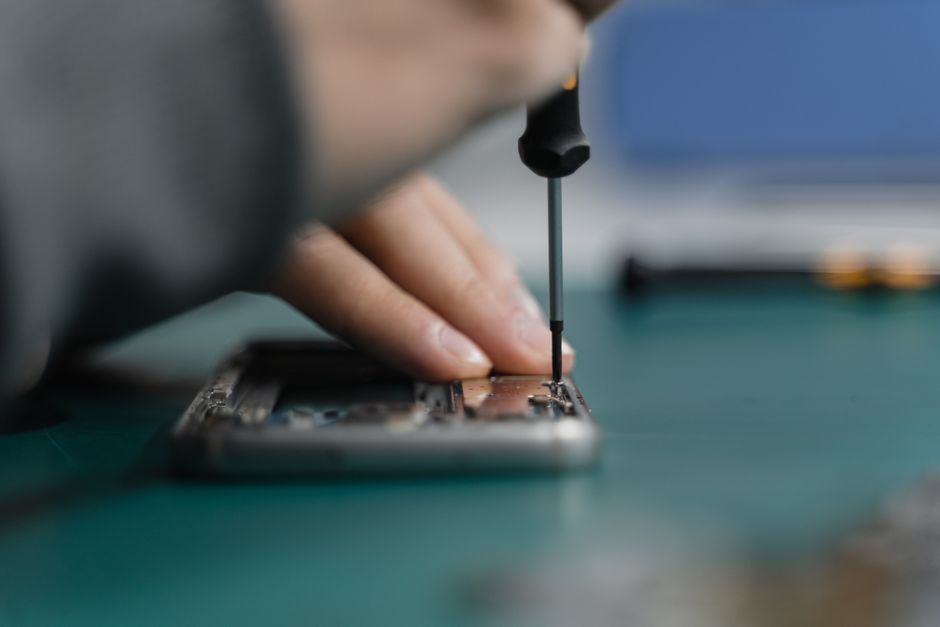
- Разборка. Снятие крышки, отключение аккумулятора (для ноутбуков), маркировка всех кабелей и винтов, чтобы собрать устройство обратно без ошибок.
- Замена неисправных компонентов. Если выявлен дефект оперативной памяти – ставим проверенный модуль от Samsung DDR4 3200 MHz, 8 ГБ. При перегреве – очищаем радиатор, наносим новую термопасту Arctic MX‑4, проверяем работу вентилятора на 12 V.
- Тестирование после замены. Запускаем стресс‑тест Prime95 (4‑часовой) и FurMark (2 часа) для процессора и видеокарты. Параллельно фиксируем температуру – должна держаться < 85 °C.
- Проверка программного уровня. После аппаратного восстановления делаем чистую установку Windows 10/11 или macOS, проверяем наличие последних обновлений и драйверов.
- Финальная проверка. Выполняем 10‑часовой цикл загрузки‑выключения, проверяем отсутствие ошибок в журнале событий. После этого оформляем гарантийный талон на заменённую деталь (12 мес. для RAM, 24 мес. для блока питания).
Стоимость ремонта
Цены зависят от модели устройства и сложности замены:
- Замена оперативной памяти в ноутбуке средней категории (8 ГБ → 16 ГБ) – 3 500 – 5 200 руб.
- Ремонт системы охлаждения (чистка + термопаста + замена вентилятора) – 2 800 – 4 500 руб.
- Замена контроллера SATA/NVMe или материнской платы – от 12 000 руб. (бюджетные модели) до 28 000 руб. (геймерские ноутбуки и рабочие станции).
В каждом случае стоимость включает диагностику, замену детали и тестирование. При необходимости согласовываем дополнительные расходы с клиентом до начала работ.
Как избежать повторной поломки
Чтобы синий экран не возвращался, советуем:
- Регулярно чистить вентиляторы и радиаторы от пыли (раз в 3‑4 мес.), использовать антистатический коврик при работе с компонентами.
- Следить за температурой процессора и видеокарты с помощью HWMonitor; при превышении 85 °C сразу проверять состояние термопасты.
- Обновлять драйверы видеокарты и BIOS только с официальных сайтов производителя; избегать «неофициальных» прошивок.
- Не перегружать ноутбук тяжёлыми задачами без подключения к сети – постоянная работа от батареи ускоряет износ блока питания.
- Периодически проверять диск утилитой CrystalDiskInfo и заменять SSD при появлении предупреждающих SMART‑флагов.
Ремонт по теме
Если самостоятельно решить проблему не получилось — эти работы выполняют мастера FixHelp. Цена указана «от», точную назовём после бесплатной диагностики.
Все услуги и цены →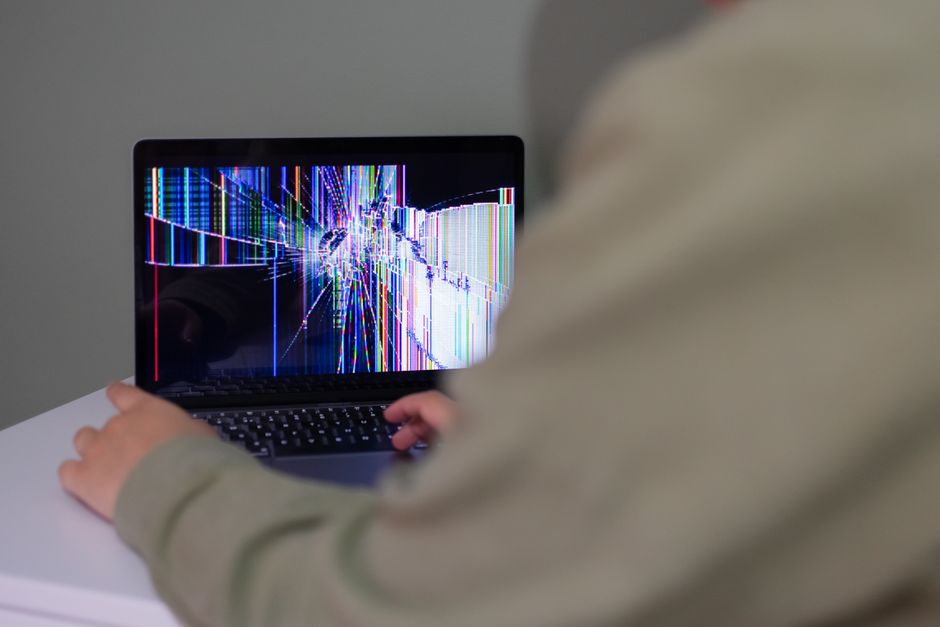
Похожие проблемы
Статья составлена на основе практики диагностики и ремонта техники. При сложных или нестандартных симптомах рекомендуем бесплатную диагностику — не все причины видны без вскрытия устройства.
 Компьютеры
  Компьютеры
  Компьютеры
  Компьютеры