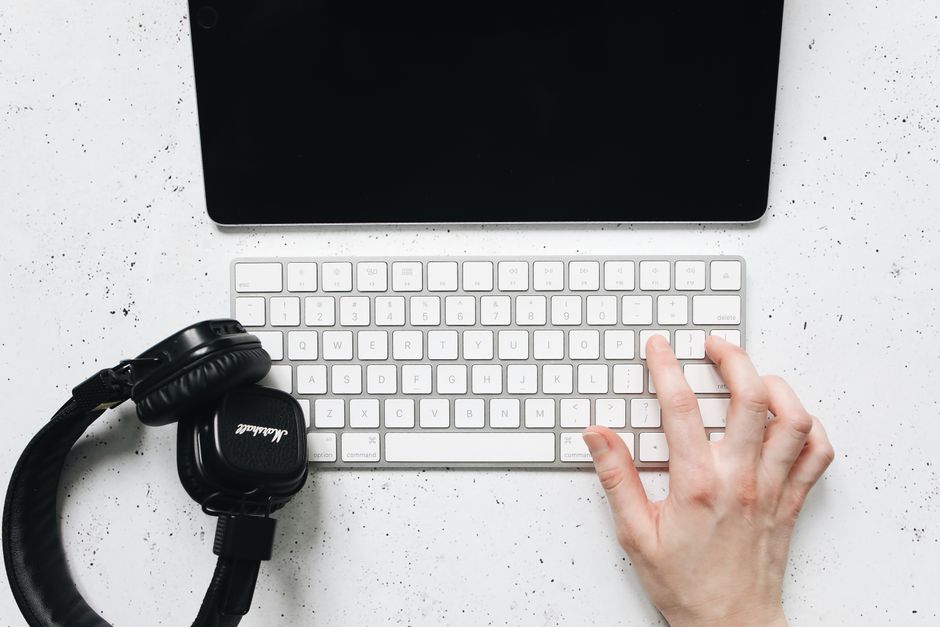
Не работает клавиатура на ноутбуке
Не печатают клавиши или вся клавиатура — причины и ремонт.
Содержание статьи 12 разделов
Основные признаки проблемы
- Клавиши не реагируют
- Залипают отдельные клавиши
- Подсветка работает, но ввод нет
- Вводятся случайные символы
- Клавиатура работает только после перезагрузки
- В BIOS клавиши тоже не работают
- Отсутствует звук при нажатии клавиш
Причины проблемы
Залитие жидкостью
Попадание влаги разрушает изоляцию шлейфа и создаёт короткое замыкание, особенно часто в кафе.
Износ шлейфа
Многократные сгибы при открывании крышки приводят к микротрещинам, что встречается у ноутбуков с тонким профилем.
Сбой драйвера
Обновления ОС иногда конфликтуют с прошивкой клавиатуры, вызывая «призрачные» клавиши.
Механический износ «ножниц»
Со временем пластиковые механизмы теряют упругость, особенно у моделей с яркой подсветкой.
Перегрев пайки
При длительной нагрузке материнская плата в вашем городе может перегреваться, разрушая контакты шлейфа.
Пошаговая самодиагностика
- Отключить ноутбук от сети и снять батарею
- Подключить внешний USB‑клавиатурный адаптер и проверить работу
- Запустить BIOS и проверить отклик клавиш
- Очистить клавиатуру сжатым воздухом, снять отдельные клавиши для осмотра
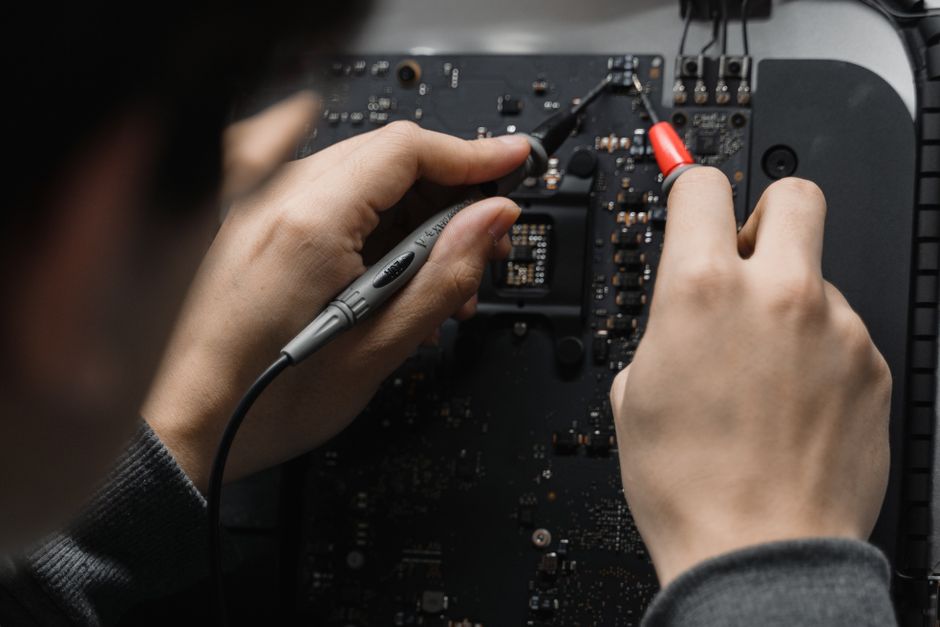
- Проверить целостность шлейфа мультиметром
- Если проблема не устранена – обратиться в сервисный центр
Какие детали ноутбука чаще всего выходят из строя
В практике сервисного центра FixHelp в вашем городе наиболее проблемными элементами клавиатурных блоков являются:
- Клавиатурный шлейф – гибкая плата, соединяющая клавиши с материнской платой. При изгибе, переломе или коррозии появляются «залипания», отсутствие реакции на нажатие или полное отключение ряда клавиш. Проверка проводится визуальным осмотром и тестом с помощью мультиметра на целостность дорожек.
- Клавиши и механизмы «ножницы» – каждый набор из двух пластин отвечает за возврат клавиши. С течением времени они могут ослабнуть, сломаться или покрыться пылью, из‑за чего клавиша «залипает» или не отскакивает. Признак – ощущение «мягкой» клавиши или отсутствие тактильного клика.
- Контактные площадки материнской платы – места пайки шлейфа к плате. При перегреве, попадании жидкости или механическом ударе происходит отслоение или образование микротрещин. Симптом – полное отсутствие реакции всех клавиш или случайные вводы при лёгком нажатии.
- Сенсорный модуль (для ноутбуков с подсветкой) – отвечает за светодиодную подсветку и иногда за работу некоторых клавиш в режиме «гибкой» клавиатуры. При выходе из строя появляются тусклые или мигающие световые зоны, а иногда клавиши перестают работать в темноте. Проверяется измерением напряжения питания и тестом подсветки.
Как проходит диагностика в сервисе
Диагностический протокол FixHelp в вашем городе построен на последовательных этапах, позволяющих быстро локализовать неисправность:
- Визуальный осмотр корпуса и клавиатурного блока: ищем следы влаги, коррозии, физические повреждения шлейфа, выдавливание клавиш.
- Тестирование через BIOS/UEFI. При загрузке в BIOS отключаем драйверы ОС и проверяем отклик всех клавиш. Если проблема сохраняется, виноват аппаратный элемент.
- Программный тест в Windows/Linux с помощью утилит Keyboard Tester и HWInfo – фиксируем «мертвые» скан-коды, подвисание драйверов.
- Электрические измерения мультиметром: проверка непрерывности шлейфа, сопротивления контактов материнской платы, наличие короткого замыкания.
- Термовизионный осмотр (при подозрении на перегрев пайки). Тепловые аномалии указывают на плохой контакт.
- Сравнительный анализ с эталонным ноутбуком той же модели (например, Dell XPS 13 9310 или HP Spectre x360 14). Позволяет исключить программные конфликты.
После каждого шага фиксируем результаты в сервисной карте, чтобы клиент получил полную картину.
Что можно и чего нельзя делать дома
Самостоятельные действия могут спасти ноутбук, но только при точном соблюдении инструкций:
- Можно: очистить клавиатуру от пыли сжатым воздухом, снять отдельные клавиши (например, у Dell Latitude 7420) с помощью пластикового шпателя, проверить наличие влаги с помощью сухой тканевой салфетки, выполнить перезагрузку BIOS и обновление драйверов клавиатуры.
- Нельзя: разбирать шлейф без антистатического браслета, использовать металлические инструменты внутри клавиатурного блока, пытаться сваривать контакты без специализированного оборудования, заливать жидкость для очистки (например, спирт) непосредственно на клавиши – это приводит к короткому замыканию.
Если после очистки и обновления драйверов проблема сохраняется, лучше обратиться в сервис. Попытка самостоятельной замены шлейфа без опыта часто приводит к повреждению материнской платы.
Как ремонтируют в сервисе
Точный процесс восстановления клавиатуры в FixHelp выглядит так:
- Разборка корпуса. Снимаем нижнюю панель (обычно 8–12 шурупов, модель ASUS ZenBook 14 UM425), откручиваем батарею, откладываем защёлки.
- Отсоединение шлейфа. Используем пластиковый спудер для снятия защёлки шлейфа от материнской платы. При необходимости применяем микроскоп для осмотра дорожек.
- Проверка и очистка. Промываем шлейф изопропиловым спиртом 99 % в ультра-очистительной камере, сушим при 60 °C 15 минут.
- Замена поврежденных элементов. Если обнаружены разрывы, заменяем шлейф (оригинальный Dell 0B7Y3, стоимость ≈ 1 500 ₽). При износе «ножниц» – заменяем весь клавиатурный блок (пример: HP EliteBook 845 G9, цена ≈ 6 000 ₽).
- Пайка контактов. При необходимости восстанавливаем пайку площадок с помощью микропаяльника 30 W и бессвинцового припоя 0,5 mm.
- Тестирование после сборки. Сначала проверяем в BIOS, затем в ОС – каждый скан-код, подсветка, работа клавиш в сочетании с Fn.
Все операции фиксируются в сервисном протоколе, клиент получает фото «до» и «после».
Стоимость ремонта
Цена зависит от модели ноутбука, характера поломки и необходимости замены комплектующих:
- Замена шлейфа – от 2 500 ₽ (для ноутбуков с интегрированным шлейфом) до 4 500 ₽ (у моделей Apple MacBook Pro 14‑дюйм, где шлейф требует калибровки).
- Замена всего клавиатурного блока – 5 000–9 000 ₽ (Dell XPS 13 9310, HP Spectre x360 14). Включает стоимость детали и работу.
- Сложные случаи (повреждение площадок материнской платы) – от 8 000 ₽ до 15 000 ₽, иногда требуется замена всей платы.
Диагностика в вашем городе бесплатна, если клиент согласен на ремонт.
Как избежать повторной поломки
Чтобы клавиатура прослужила долго, советуем:
- Не ставить ноутбук на мягкие поверхности (подушки, кровати), где может произойти прогиб и натяжение шлейфа.
- Регулярно очищать клавиатуру от пыли сжатым воздухом; использовать защитные пленки, особенно в кафе.
- Избегать контакта с жидкостями – держите напитки подальше, а при случайном проливе сразу выключайте ноутбук, переверните и обратитесь в сервис.
- Не ставьте тяжёлые предметы на клавиатуру (книги, планшеты), чтобы не перегружать шлейф.
- Периодически проверяйте наличие обновлений BIOS и драйверов, они могут исправлять «программные» сбои клавиатуры.
Таблица: симптом → причина
| Симптом | Возможная причина |
|---|---|
| Не печатают часть клавиш | Залитие или шлейф |
| Вся клавиатура мертва | Шлейф или контроллер |
| Залипают | Загрязнение |
Ремонт по теме
Если самостоятельно решить проблему не получилось — эти работы выполняют мастера FixHelp. Цена указана «от», точную назовём после бесплатной диагностики.
Все услуги и цены →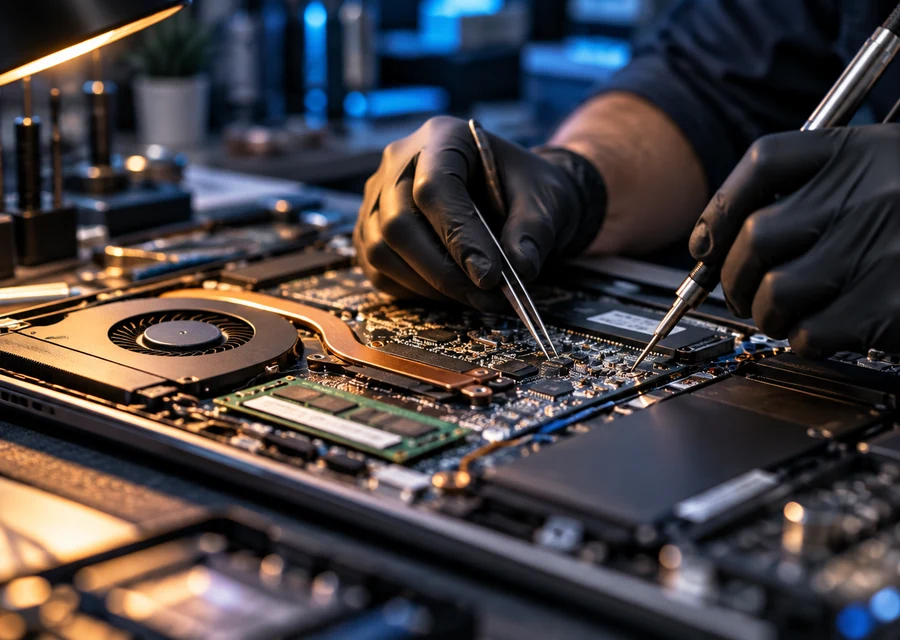
Похожие проблемы
Статья составлена на основе практики диагностики и ремонта техники. При сложных или нестандартных симптомах рекомендуем бесплатную диагностику — не все причины видны без вскрытия устройства.
 Ноутбуки
  Ноутбуки
  Ноутбуки
  Ноутбуки