Содержание статьи 11 разделов
Основные признаки проблемы
- Синий экран с кодом ошибки
- Неожиданные перезагрузки
- Зависание при загрузке Windows
- Потеря данных после падения
- Шумный вентилятор и повышенная температура
- Отсутствие реакции на нажатие клавиш
- Снижение производительности после восстановления
Причины проблемы
Неисправная оперативная память
Повреждённые ячейки RAM вызывают сбои при работе ядра, встречаются в 30 % случаев BSOD.
Сбой SSD/HDD
Секторные ошибки и сбой контроллера приводят к падениям системы, особенно у старых ноутбуков.
Перегрев процессора
Накопление пыли и высохшая термопаста снижают эффективность охлаждения, вызывая автоматические выключения.
Проблемы питания материнской платы
Неисправные VRM‑модули или вспучившиеся конденсаторы вызывают падения напряжения и BSOD.
Конфликт драйверов видеокарты
Старые или несовместимые драйверы часто приводят к синему экрану, особенно в вашем городе при использовании ноутбуков для игр.
Пошаговая самодиагностика
- Запустите Windows в безопасном режиме (Shift + Перезагрузка → Troubleshoot → Advanced options → Startup Settings → 4).
- Скачайте и запустите MemTest86+ с USB‑накопителя, проведите минимум 3 прохода.
- Проверьте SMART‑атрибуты диска в CrystalDiskInfo; при критических значениях планируйте замену.
- Очистите вентиляционные отверстия от пыли, замените термопасту на процессоре и видеочипе.
- Обновите драйвер видеокарты до последней версии с официального сайта NVIDIA/AMD.
- Если ошибки сохраняются, выполните полное тестирование материнской платы в сервисе.
Какие детали чаще всего выходят из строя
Самой распространённой причиной синего экрана в ноутбуках является отказ оперативной памяти (DDR3/DDR4). При повреждении ячеек RAM система не может корректно разместить данные, что приводит к критическому сбою и появлению BSOD. Признаки: частые перезагрузки, «чёрный экран» сразу после включения, сообщения «MEMORY_MANAGEMENT_ERROR». Проверка производится с помощью утилиты MemTest86+ – загрузка с USB‑накопителя и 3‑часовой прогон тестов. При обнаружении ошибок ячейки заменяются новыми модулями, совместимыми по частоте и объёму (например, 8 ГБ DDR4‑2666 для Dell XPS 13 9380).
Второй часто виновник – накопитель SSD/HDD. Секторные ошибки, сбои контроллера или переполнение кэша могут вызвать падения ядра Windows. Симптомы: «CRITICAL_PROCESS_DIED», длительные задержки при открытии программ, исчезновение файлов. Диагностика: проверка SMART‑атрибутов через CrystalDiskInfo и тесты чтения/записи в HD Tune Pro. При критических отклонениях (reallocated sector count > 10, pending sector > 5) требуется замена диска – в ноутбуках типа Lenovo ThinkPad T480 часто используют 512 ГБ NVMe PCIe 3.0.
Третья часто ломаемая деталь – система охлаждения (тепловые трубки, вентилятор, термопаста). Перегрев процессора (например, Intel Core i7‑9750H в HP Omen 15) приводит к автоматическому выключению и срабатыванию BSOD с кодом 0x00000124. Признаки: шумный вентилятор, температура > 90 °C в «Task Manager». Проверка: измерение тепловых точек термоподушкой и очистка от пыли. При износе заменяется термопаста (Arctic MX‑4) и/или радиатор.
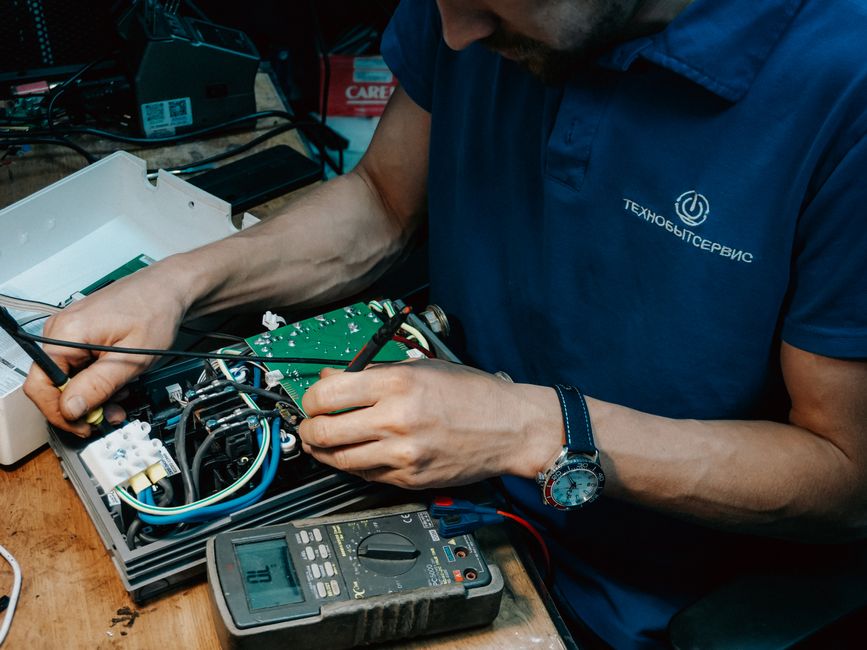
Четвёртый компонент – материнская плата, в частности контроллер памяти и питания. Выход из строя схем питания (VRM) приводит к падениям напряжения и ошибкам «UNEXPECTED_KERNEL_MODE_TRAP». Чаще всего это наблюдается в ноутбуках ASUS ROG Zephyrus G14, где частые перепады 12 V‑модуля вызывают синий экран. Диагностика: измерение напряжений на тестовой плате с помощью мультиметра и осмотр на предмет вспученных конденсаторов. При необходимости – пайка заменяемого блока питания или полная замена платы.
Пятая причина – драйверы видеокарты. Некорректные или устаревшие версии драйверов (например, NVIDIA GeForce GTX 1650 в Acer Aspire 7) вызывают ошибки VIDEO_TDR_FAILURE. Признаки: синий экран при запуске графических приложений, артефакты на экране. Проверка: просмотр журнала событий Windows, переустановка драйвера последней версии с сайта производителя. При невозможности исправить – замена видеокарты (если она отдельна) или откат к встроенному графическому чипу.
Как проходит диагностика в сервисе
Первый этап – визуальный осмотр корпуса и внутренних компонентов. Техник проверяет наличие вспученных конденсаторов, коррозии от жидкостей и следов перегрева. Затем подключается к ноутбуку диагностический стенд, где запускаются штатные тесты BIOS (POST) и проверяется работа микросхем памяти. Если BIOS сообщает об ошибке, сразу переходим к тесту RAM с помощью встроенного Windows Memory Diagnostic и внешнего MemTest86+.
Далее проверяется состояние накопителя. С помощью CrystalDiskInfo считываются SMART‑данные, а HD Tune Pro проводит 5‑минутный стресс‑тест чтения/записи. При обнаружении более 5% плохих секторов – диск отправляется в сервисный отдел для восстановления или замены.
Третий шаг – измерение температурных параметров. Техник использует термоподушку Fluke и программный монитор HWMonitor для контроля тепловых точек процессора и видеочипа под нагрузкой (Prime95 + FurMark 10 мин). Если температура превышает 85 °C, производится очистка системы охлаждения и замена термопасты.
Если предыдущие проверки не выявили причину, подключается к ноутбуку осциллограф и анализатор логов. С помощью WinDbg разбирается дамп памяти (файл .dmp) – определяется, какой драйвер или модуль вызвал ошибку. При обнаружении конфликтов драйверов проводится их откат или переустановка.
Последний этап – проверка блока питания. С помощью мультиметра измеряются напряжения на линиях 12 V, 5 V и 3.3 V под нагрузкой. Отклонения более 5 % требуют замены VRM‑модуля или полной платы. После всех тестов составляется подробный протокол с рекомендациями по ремонту.
Что можно/нельзя делать дома
Можно самостоятельно:
- Запустить ноутбук в безопасном режиме и проверить наличие обновлений Windows.
- Скачать и запустить MemTest86+ с USB‑накопителя – минимум 3 прохода.
- С помощью CrystalDiskInfo посмотреть SMART‑статусы и, при необходимости, создать образ диска.
- Очистить вентиляционные отверстия от пыли при помощи сжатого воздуха (не использовать пылесос).
- Снять и заменить термопасту, если у вас есть отвертка Pentalobe (для MacBook) или Torx (для большинства Windows‑ноутбуков).
Нельзя:
- Разбирать материнскую плату без антистатического браслета – высокий риск повреждения микросхем.
- Использовать обычный клей для фиксирования радиатора – это ухудшит теплопередачу.
- Устанавливать несовместимую оперативную память – это может вызвать новые BSOD.
- Обновлять BIOS без полной резервной копии, так как неудачная прошивка сделает ноутбук неработоспособным.
- Игнорировать признаки перегрева – продолжительная работа при 95 °C сократит срок службы процессора вдвое.
Если после всех домашних действий проблема остаётся, лучше обратиться в сервисный центр, где есть профессиональное оборудование и запасные части.
Как ремонтируют в сервисе
1. Разборка корпуса. Снятие нижней крышки при помощи отвертки Phillips #0 и Torx T5. Отключаются кабели питания, клавиатура и модуль батареи.
2. Диагностика компонентов. Устанавливаются тестовые стенды, подключаются к материнской плате диагностические адаптеры. Проводятся тесты памяти, диска и блока питания.
3. Замена неисправных деталей. Если выявлена дефектная RAM – её заменяют на новые модули того же типа (например, 16 ГБ DDR4‑3200 для ASUS ZenBook UX425). При проблемах с SSD – устанавливают новый Samsung 970 EVO Plus 1 ТБ.
4. Обслуживание системы охлаждения. Снимается радиатор, очищается от пыли, наносится новая термопаста Arctic MX‑4 (0,5 г) и устанавливается обратно с равномерным прессованием.
5. Тестирование после сборки. Выполняется прогон стресс‑тестов Prime95 (CPU) и FurMark (GPU) в течение 30 минут, а также 2‑часовой тест памяти. При отсутствии ошибок ноутбук считается исправным.
6. Финальная проверка. Снятие всех драйверов, проверка обновлений Windows, создание резервного образа системы и передача клиенту с рекомендациями по эксплуатации.
Стоимость ремонта
Стоимость зависит от типа неисправности и модели ноутбука. Для типовых ошибок:
- Замена оперативной памяти – от 2 500 руб. (модуль 8 ГБ) до 5 500 руб. (модуль 16 ГБ DDR4‑3200).
- Замена SSD – от 3 000 руб. (250 ГБ) до 9 000 руб. (1 ТБ NVMe).
- Обслуживание системы охлаждения (чистка + термопаста) – 1 800 руб.
- Замена материнской платы – 12 000 – 22 000 руб. (в зависимости от модели, например, Dell Latitude 7420).
В сценарии «полный ремонт» (RAM + SSD + термопаста) общая цена составляет 7 500‑10 000 руб. При необходимости замены платы – от 15 000 руб. В каждом случае предоставляем детализированный расчёт.
Как избежать повторной поломки
1. Регулярно очищайте вентиляционные отверстия от пыли – минимум раз в три месяца.
- Используйте сжатый воздух, держите ноутбук под углом 30°.
2. Следите за температурой процессора через HWMonitor; если она регулярно превышает 85 °C, проверьте термопасту.
3. Обновляйте драйверы только с официальных сайтов производителей (NVIDIA, AMD, Intel) и проверяйте совместимость с текущей версией Windows.
4. Не перегружайте SSD постоянными большими записями – используйте резервные копии и дефрагментацию (для HDD).
5. При работе от сети используйте оригинальный адаптер питания, соответствующий мощности ноутбука (например, 65 W для MacBook Air).
6. Периодически проверяйте память с MemTest86+, особенно после установки новых модулей.
Ремонт по теме
Если самостоятельно решить проблему не получилось — эти работы выполняют мастера FixHelp. Цена указана «от», точную назовём после бесплатной диагностики.
Все услуги и цены →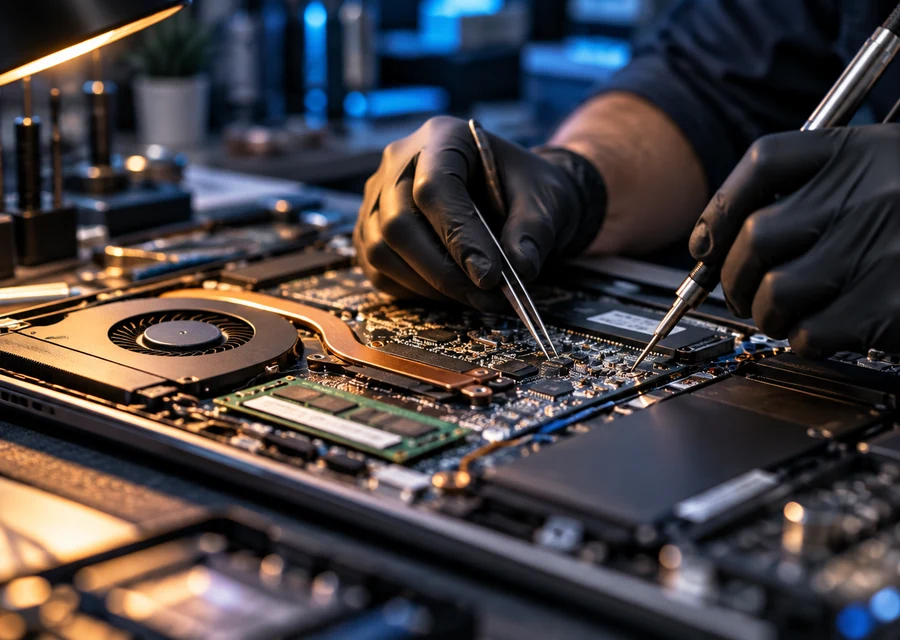
Похожие проблемы
Статья составлена на основе практики диагностики и ремонта техники. При сложных или нестандартных симптомах рекомендуем бесплатную диагностику — не все причины видны без вскрытия устройства.
 Ноутбуки
  Ноутбуки
  Ноутбуки
  Ноутбуки