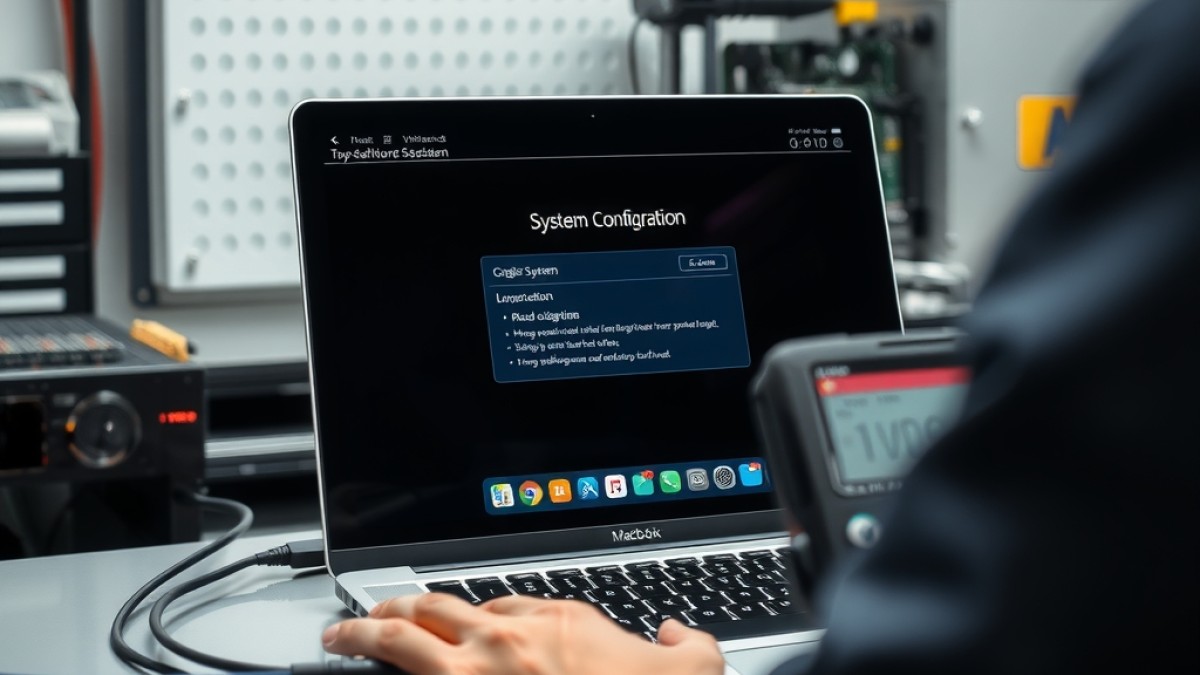
Почему MacBook тормозит после обновления macOS и как быстро исправить
После установки новой версии macOS многие модели MacBook начинают работать медленнее. Разбираемся в причинах и пошагово восстанавливаем скорость.
Содержание статьи 6 разделов
Основные признаки проблемы
- Значительное увеличение времени загрузки macOS (от 30 секунд до нескольких минут)
- Задержки при открытии приложений: Pages, Safari, Photoshop открываются медленно
- Постоянные «проморозки» при переключении между окнами в Mission Control
- Низкая частота процессора в Activity Monitor даже при простой работе
- Неожиданные падения скорости при работе с большими файлами в Final Cut Pro
- Увеличенное потребление батареи: заряд снижается в 2‑3 раза быстрее
- Системные сообщения о «не хватает места на диске», хотя свободного места более 20 ГБ
Причины проблемы
Несовместимость старых калибровок SMC и NVRAM
После крупного обновления macOS SMC (System Management Controller) и NVRAM могут сохранять устаревшие параметры питания и графики. Это проявляется в падении частоты процессора и частых «проморозок». Сбросить их можно самостоятельно, но в случае повторения лучше обратиться к мастеру в вашем городе.
Переполненный системный кеш и журналы
macOS хранит большие объемы кэша Spotlight, логов и временных файлов. При обновлении они не удаляются, что приводит к нехватке свободного места и медленной работе SSD. Очистка вручную возможна, однако для старых моделей с ограниченным SSD рекомендуется профессиональная проверка.
Устаревшие драйверы графики
MacBook Pro 2016‑2018 с дискретной видеокартой часто получают драйверы, написанные под предыдущую версию macOS. После обновления система пытается использовать несовместимый код, вызывая «запинки» в графических задачах. Обновление драйверов происходит через Apple Software Update, но иногда требуется переустановка macOS.
Износ SSD и плохие блоки
Новые версии macOS активируют более интенсивный режим записи, что ускоряет проявление износа NAND‑чипов. На MacBook Air 2015‑2017 и Pro 2016‑2019 это приводит к замедлению чтения/записи. Диагностика SMART‑параметров лучше доверить сервису в вашем городе.
Фоновые процессы и автозапуск приложений
Обновление часто включает новые сервисы: iCloud sync, Apple Silicon Rosetta 2, фоновые индексы. Если их количество превышает 10‑15 одновременно, процессор работает в режиме «экономии энергии», что заметно снижает отклик системы. Настройка автозапуска и ограничение фоновых задач возможна в «Настройки → Пользователи и группы», но иногда требуется более глубокий аудит в сервисе в вашем городе.
Пошаговая самодиагностика
- Сбросьте SMC: выключите MacBook, удерживая Shift‑Control‑Option слева и кнопку питания 10 секунд, затем включите.
- Сбросьте NVRAM: сразу после включения удерживайте Option‑Command‑P‑R 20 секунд, пока услышите второй стартовый звук.
- Откройте «Об этом Mac» → «Отчет о системе» → «Хранилище». Если свободного места меньше 15 %, удалите большие файлы или перенесите их на внешний диск.
- Запустите «Дисковую утилиту», выберите ваш SSD и нажмите «Первая помощь» – это проверит и исправит повреждённые блоки файловой системы.
- Отключите ненужные автозапускающие приложения в «Системные настройки → Пользователи и группы → Объекты входа».
- Очистите кэш Spotlight: в терминале выполните sudo mdutil -E / и подождите завершения переиндексации (около 30 минут).
- Перезагрузите MacBook и проверьте частоту процессора в Activity Monitor; если она всё ещё ниже 2 GHz при нагрузке, запишитесь к мастеру в вашем городе.
Таблица: симптом → причина
| Симптом | Возможная причина |
|---|---|
| Долгая загрузка macOS | Старый NVRAM |
| Задержки в Safari | Переполненный кэш |
| Низкая частота CPU в нагрузке | SMC‑сброс нужен |
| Быстрая разрядка батареи | Фоновые процессы |
| Ошибка чтения/записи SSD | Износ NAND |
Ремонт по теме
Если самостоятельно решить проблему не получилось — эти работы выполняют мастера FixHelp. Цена указана «от», точную назовём после бесплатной диагностики.
 Ремонт Apple Watch
от 1 250 ₽
Ремонт Apple Watch
от 1 250 ₽
 Ремонт iPad
от 920 ₽
Ремонт iPad
от 920 ₽
 Ремонт iPhone
от 1 130 ₽
Ремонт iPhone
от 1 130 ₽
 Ремонт MacBook
от 1 560 ₽
Ремонт MacBook
от 1 560 ₽
Похожие проблемы
Статья составлена на основе практики диагностики и ремонта техники. При сложных или нестандартных симптомах рекомендуем бесплатную диагностику — не все причины видны без вскрытия устройства.
 Apple
Apple  Apple
Apple  Apple
Apple  Apple
Apple  Apple
Apple  Apple
Apple