Содержание статьи 11 разделов
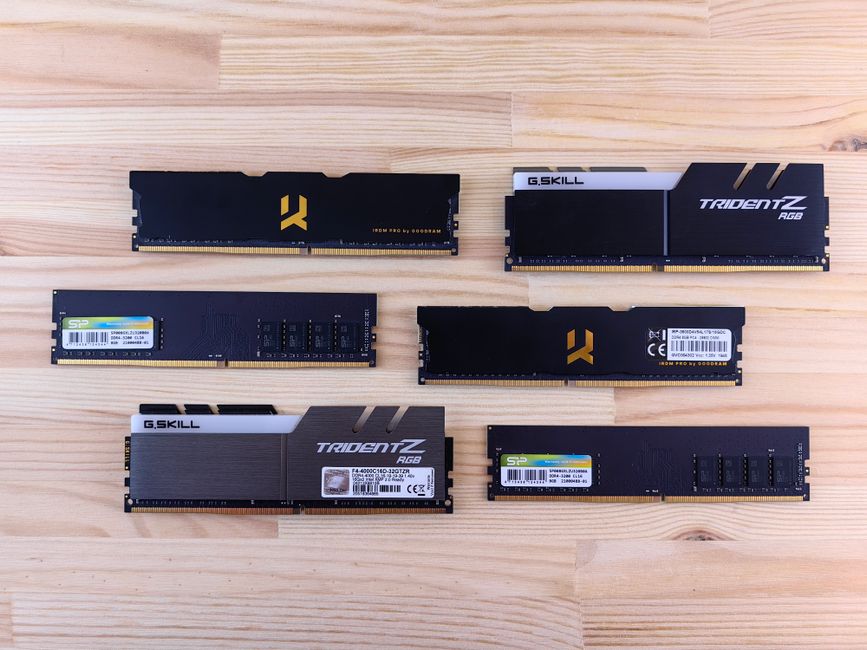
Неисправность слота или модуля оперативной памяти приводит к невозможности распознать новую планку, система может зависнуть или синие экраны. Опасности для остальных компонентов нет, но продолжать работу без исправления рискованно. Использовать ноутбук без исправного модуля не рекомендуется. В Стерлитамаке лучше обратиться в сервис, где проведут диагностику и заменят деталь.
Основные признаки проблемы
- Система не видит установленный модуль памяти
- Случайные синие экраны (BSOD)
- Перезагрузка без причины
- Ошибка POST в BIOS
- Уменьшение объёма доступной памяти в системе
- Затруднённый запуск приложений
- Замедление работы ноутбука
Причины проблемы
Окисленные контакты в слоте
Контакты покрываются окислением от пыли и влаги, встречается часто в офисных условиях.
Физическое повреждение модуля
Случайные удары или падения могут сломать микросхемы, такие случаи редки, но возможны.
Несовместимая частота памяти
Установка модуля с частотой выше поддерживаемой моделью приводит к ошибкам, встречается у пользователей, не изучивших спецификации.
Перегрев контроллера памяти
Недостаточное охлаждение вызывает сбои, особенно в тонких ноутбуках с пассивным охлаждением.
Неправильная установка в Стерлитамаке
Самостоятельная установка без анти‑статической защиты часто приводит к плохому контакту и поломке слота.
Пошаговая самодиагностика
- Выключить ноутбук, отсоединить от сети и снять батарею
- Открыть заднюю крышку, открутить винты, снять модуль памяти
- Проверить контакты модуля и слота на окисление, очистить изопропиловым спиртом
- Установить модуль обратно, убедившись в полном защелкивании
- Включить ноутбук и зайти в BIOS, проверить распознавание памяти
- Запустить MemTest86+ для проверки наличия ошибок
Какие детали чаще всего выходят из строя при увеличении оперативной памяти ноутбука
Самой уязвимой в этом процессе является слот памяти (DIMM‑слот). При частой установке и извлечении модулей в слот могут появиться окисленные контакты, микротрещины в пайке или загрязнение пылью. Признаки – система не распознаёт новый модуль, BIOS выдаёт ошибку "Memory not detected" или ноутбук не проходит POST. Проверка включает визуальный осмотр под увеличенным увеличением, измерение сопротивления контактов мультиметром и тестирование с известным исправным модулем. Если окисление или повреждение подтверждены, слот заменяется – в большинстве современных ноутбуков это требует пайки нового контроллера памяти, что делает ремонт сервисным.
Второй часто проблемный элемент – модуль оперативной памяти (SO-DIMM). Наиболее распространённые неисправности: битые микросхемы, сломанные контакты, перегрев, который приводит к выгорающим ячейкам. Признаки – частые «синие экраны», сбои в работе приложений, случайные перезагрузки. Проверка: запуск MemTest86+ в режиме UEFI, сравнение результатов с другим модулем того же объёма. При подтверждённом дефекте модуль заменяется новым, обычно в пределах 2–4 чч.
Третья деталь – контроллер памяти в чипсете процессора. Он отвечает за работу всех слотов одновременно. Если контроллер выходит из строя, система может работать с одним модулем, но откажется распознавать второй, независимо от его состояния. Признаки – ноутбук работает только с одной планкой, даже если обе исправны, и BIOS не предлагает опцию Dual‑Channel. Диагностика включает проверку всех слотов по отдельности и замену процессора в тестовой системе (если модель позволяет). Замена контроллера обычно подразумевает замену всего материнского платы, что увеличивает стоимость ремонта.
Последний часто забываемый элемент – питание слотов. На материнской плате могут выйти из строя MOSFET‑транзисторы, подающие напряжение 1,2 В и 1,35 В. Признаки – система не стартует, но при отключении всех модулей включается, а при подключении любого модуля сразу отключается. Проверка: измерение напряжения на контактах слота с помощью осциллографа. Замена MOSFET‑ов требует пайки и обычно выполняется в сервисе.
Как проходит диагностика в сервисе
Первый этап – визуальная инспекция. Техник снимает нижнюю крышку, проверяет состояние слотов, ищет следы перегрева, коррозии, сломанных пинов. Затем подключается к ноутбуку через диагностический порт (USB‑C, RJ‑45 или специализированный разъём) и запускает OEM‑утилиту (например, Dell Diagnostic, HP PC Hardware Diagnostics). Это позволяет быстро определить, распознаётся ли установленный модуль BIOS‑ом.
Если модуль не обнаружен, переходим к тесту памяти. Устанавливается известный исправный модуль, запускается MemTest86+ в режиме UEFI. Тест длится минимум 4 чч, но в сервисе часто используют ускоренный режим с 2‑мя проходами, чтобы выявить ошибочные ячейки. При наличии ошибок фиксируется номер битов, что помогает определить, повреждён ли модуль или слот.
Следующий шаг – проверка напряжения и токов. С помощью мультиметра и осциллографа измеряется подаваемое напряжение на каждый контакт слота в режиме простоя и под нагрузкой (при запуске теста памяти). Отклонения более 5 % от номинала указывают на проблемный регулятор питания.
Если все вышеуказанные проверки прошли, но ноутбук всё равно не видит память, проводится тест процессора. С помощью специального стенда заменяется материнская плата на эталонную, а процессор ставится в тестовую систему. Если проблема исчезает, значит, неисправен контроллер памяти в чипсете, и требуется замена материнской платы.
В конце диагностики составляется отчёт с указанием всех найденных дефектов, рекомендаций по замене и сметой стоимости. Для клиента в Стерлитамаке предоставляется электронная копия отчёта, а также фото повреждённых компонентов.
Что можно/нельзя делать дома
Домашний пользователь может выполнить первичную проверку совместимости: открыть руководство к ноутбуку, убедиться, что поддерживаемый тип памяти – DDR4‑SO‑DIMM, максимальный объём – 32 ГБ, частота – 2666 МГц. Далее – мягкую очистку контактов. При выключенном питании и снятой батарее (если она съёмная) берут модуль, протирают контакты изопропиловым спиртом (не менее 99 %) и дают высохнуть 5‑10 минут.
Можно также переподключить модуль. Снять крышку (открутить 8‑12 винтов, в зависимости от модели), аккуратно вынуть модуль, проверить, нет ли искривления защёлки, и установить заново, убедившись, что он полностью зафиксирован.
Запрещено разбирать слот без специализированных инструментов: пайка, снятие микросхем, измерение напряжения. Это требует микросхемного паяльника, термопасты, анти‑статических браслетов и опыта работы с мелкими компонентами. Попытка самостоятельного ремонта может привести к необратимому повреждению материнской платы, что в итоге обойдётся дороже профессионального вмешательства.
Если после очистки и переустановки ноутбук всё ещё не видит новую память, следует обратиться в сервис. Самостоятельный заменённый модуль не будет покрыт гарантией, если вы открыли корпус без соответствующей сертификации.
Как ремонтируют в сервисе
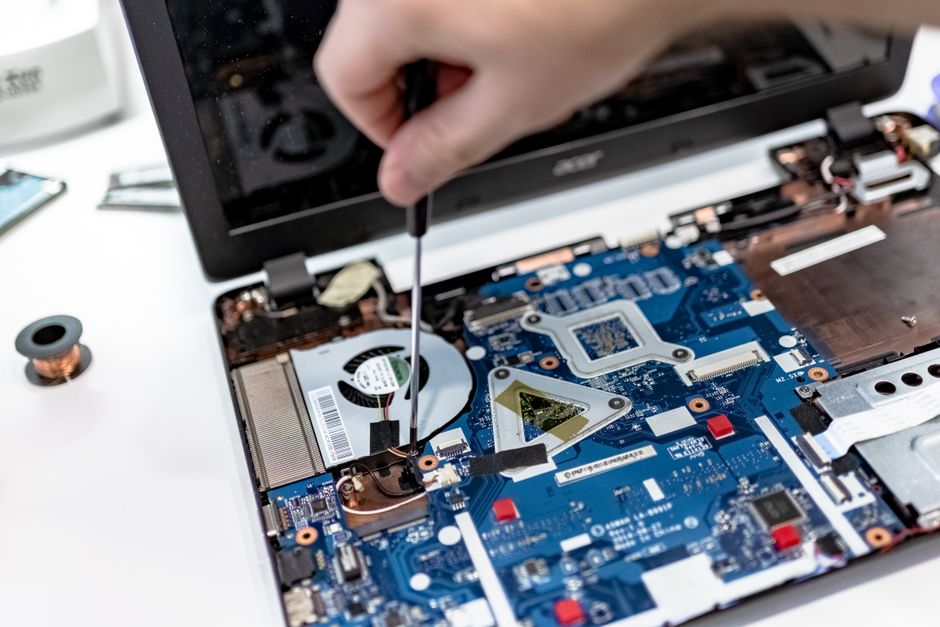
Процесс начинается с разборки ноутбука. Техник откручивает заднюю панель (обычно 10‑14 винтов), снимает батарею, отключает шлейфы клавиатуры и дисплея, чтобы избежать короткого замыкания. Затем извлекает модуль памяти и осматривает слот под лупой.
Если проблема в контактах слота, применяется очистка ультразвуком в изопропиловом растворе (концентрация 70 %). После сушки в вакуумной печи проводится проверка сопротивления контактов. При наличии микротрещин техник заменяет слотовый модуль (контроллер) – это маленькая платка, припаяна к материнской плате.
При выявлении повреждённого модуля заменяется на новый того же типа и объёма. Техник проверяет совместимость через BIOS, включив «Memory Remap Feature» и проверив, что оба модуля работают в режиме Dual‑Channel.
Если диагностика указывает на неисправный контроллер памяти в процессоре, заменяется вся материнская плата. Техник снимает старую плату, переносит SSD, Wi‑Fi‑модуль и другие компоненты, устанавливает новую, фиксирует её винтами и подключает все шлейфы.
После замены каждый компонент проходит тестирование. Сначала проверяется POST, затем запускается MemTest86+ минимум на 8 проходов (около 2 чч). Если тест пройден без ошибок, система считается готовой к выдаче клиенту. Техник также обновляет BIOS до последней версии, если это требуется для поддержки нового объёма памяти.
Стоимость ремонта
Для ноутбуков начального уровня (например, ASUS X515) стоимость замены слота памяти составляет от 4 500 до 7 200 рублей, включая детали и работу. В случае замены самого модуля – от 2 300 до 5 000 рублей, в зависимости от объёма (8 ГБ – 2 300 руб., 16 ГБ – 4 500 руб.). Для премиум‑моделей (Apple MacBook Pro 2019, Dell XPS 15) замена материнской платы с контроллером памяти обойдётся от 22 000 до 35 000 рублей.
Стоимость диагностики в Стерлитамаке – 1 200 рублей, но при последующем ремонте она списывается в счёт оплаты. Сценарий «замена модуля» – 3 500 руб., «замена слота» – 6 800 руб., «полная замена платы» – 28 000 руб.
Как избежать повторной поломки
Первый совет – использовать только рекомендованные модули. Смотрите в руководстве производителя список поддерживаемых брендов и частот. Модули с более высокой частотой могут не работать стабильно и перегреваться.
Второй совет – не перегружать ноутбук. При работе с тяжёлыми задачами (3‑D‑рендеринг, видеомонтаж) следите за температурой процессора и памяти, используя программы типа HWMonitor. При превышении 85 °C выключайте нагрузку.
Третий совет – регулярно чистить вентиляцию. Пыль в системе охлаждения приводит к перегреву контроллера памяти и ускоренному износу слотов. Очистку рекомендуется проводить каждые 6‑12 месяцев, особенно в пыльных помещениях.
Наконец, не трогайте память без анти‑статической защиты. Используйте браслет заземления и держите модули за края, чтобы не повредить контакты.
Ремонт по теме в Стерлитамаке
Если самостоятельно решить проблему не получилось — эти работы выполняют мастера FixHelp. Цена указана «от», точную назовём после бесплатной диагностики.
Все услуги и цены →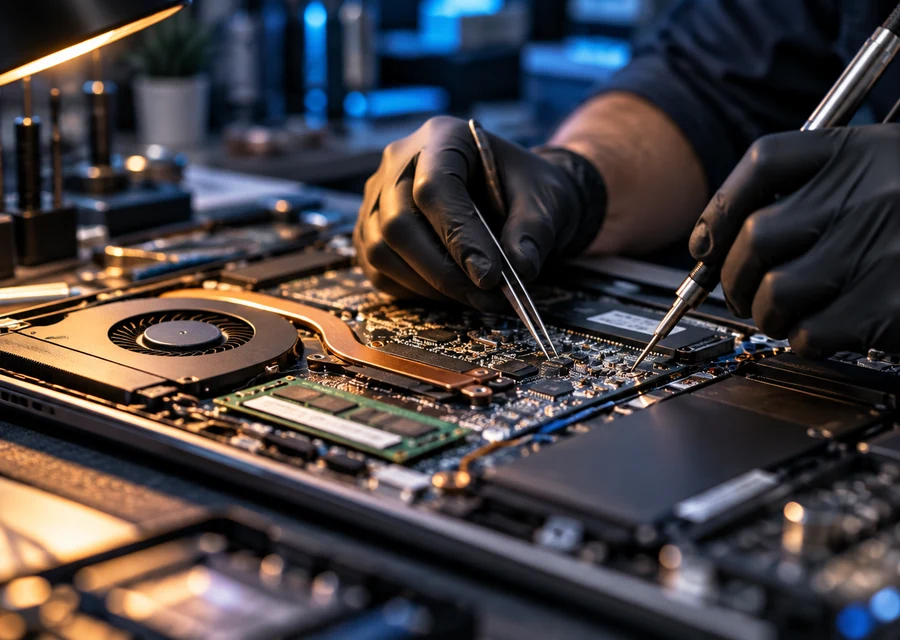
Похожие проблемы
Статья составлена на основе практики диагностики и ремонта техники. При сложных или нестандартных симптомах рекомендуем бесплатную диагностику — не все причины видны без вскрытия устройства.
 Ноутбуки
  Ноутбуки
  Ноутбуки
  Ноутбуки