Не работает звук на ноутбуке в Ступино
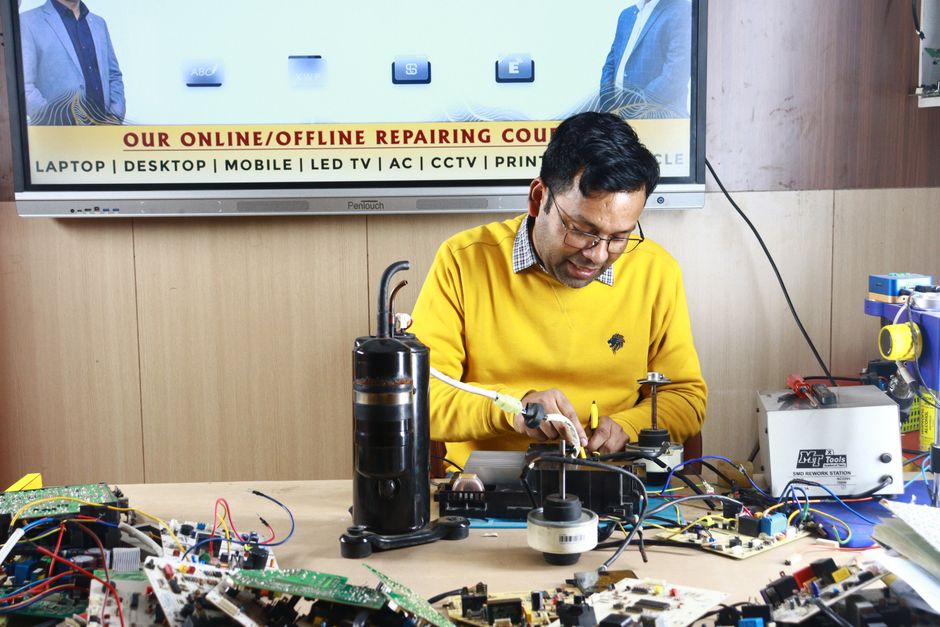
Если звук не работает, скорее всего, повреждена аудио‑микросхема, динамик или кабель. Устройство безопасно использовать, но без звука нельзя выполнять звонки или смотреть видео с аудио. Самостоятельный ремонт возможен только при замене драйверов; замену микросхемы лучше доверить специалисту. В Ступино стоит обратиться в сервисный центр, где диагностика бесплатна при последующем ремонте.
Основные признаки проблемы
- нет звука при воспроизведении музыки
- тишина в системных уведомлениях
- отсутствие звука в наушниках
- шипящий шум вместо музыки
- не работает микрофон
- звук появляется только после перезагрузки
- пропадает звук после подключения HDMI
Причины проблемы
1 Повреждение аудио‑чипа
Микросхема Realtek или Conexant может выйти из строя из‑за перегрева или перепадов напряжения, такие поломки встречаются часто в ноутбуках старше 5 лет.
2 Сбой гибкого аудио‑кабеля
Частая смена гарнитур приводит к микротрещинам в кабеле, что проявляется потерей звука в наушниках.
3 Неисправный динамик‑модуль
Удары, падения или попадание влаги часто ломают динамик, особенно в ультратонких корпусах.
4 Конфликт драйверов
Обновления Windows иногда несовместимы со старыми драйверами Realtek, вызывая полное отсутствие звука.
5 Проблемы с BIOS
Некорректные настройки аудио в BIOS могут отключать встроенный звук; в в Ступино часто встречаются после BIOS‑обновлений.
Пошаговая самодиагностика
- Откройте «Диспетчер устройств» и проверьте состояние аудио‑устройства
- Обновите драйверы через официальный сайт производителя
- Запустите встроенный аудио‑траблшутер Windows
- Проверьте звук через BIOS‑тест (F2 → Diagnostics → Audio)
- Подключите внешний USB‑аудио‑адаптер – если звук появился, проблема в аппаратуре
- Если всё вышеперечисленное не помогло, обратитесь в сервисный центр FixHelp
Какие детали чаще всего выходят из строя
Самой распространённой причиной потери звука в ноутбуках являются аудио‑чипы семейства Realtek ALC и Conexant CX. Эти микросхемы отвечают за цифровую обработку сигнала и его вывод на динамики. Признаки поломки: отсутствие любого звука, даже системных «пинг», искажение при попытке воспроизвести файл, частый «шум» при включении Windows. Проверка проводится с помощью утилиты Device Manager: если рядом с аудио‑устройством красный крест или желтый треугольник, микросхема, вероятно, вышла из строя. Замена обычно требует пайки новой микросхемы на плату, что делает её работой профессионального мастера.
Второй часто встречающийся компонент – динамик‑модуль. В ноутбуках типа Dell Inspiron 15‑5000, HP Pavilion 14 и Asus ZenBook UX330 он расположен в нижней части корпуса, соединён гибкой печатной платой. Признаки: звук пропадает только в одной из сторон, слышен шипящий «трещащий» шум. Проверка – визуальный осмотр и тест с помощью Sound‑теста в BIOS. При повреждении гибкой платы или самого динамика требуется замена модуля, стоимость которого варьируется от 2 000 до 5 000 р.
Третий элемент – аудио‑кабель (HD Audio). В моделях Lenovo ThinkPad T480 и Acer Aspire 5 кабель соединяет аудио‑чип с разъёмом для наушников. Часто он повреждается при частой смене гарнитур или неправильной сборке после чистки. Признаки: звук слышен через динамики, но пропадает в наушниках, или наоборот. Проверка – осмотр кабеля на предмет разрывов и проверка целостности контактов мультиметром. Замена кабеля проста: разъём откручивается, новый кабель вставляется и фиксируется.
Как проходит диагностика в сервисе
В сервисном центре FixHelp диагностика начинается с базовой проверки ОС: запускаем встроенный Windows Audio Troubleshooter и утилиту Speaker Test. Если проблема сохраняется, переходим к BIOS‑тесту: вход в BIOS (обычно F2), выбор Diagnostics → Audio. При отрицательном результате проверяем состояние драйверов через Device Manager и переустанавливаем их с сайта производителя. Если звук всё равно отсутствует, подключаем ноутбук к внешнему USB‑аудио‑адаптеру; наличие звука через адаптер указывает на неисправность внутренней аудио‑цепи.
Следующий шаг – аппаратный осмотр. Снимаем нижнюю крышку (откручиваем 8‑10 винтов, обычно M2×3 mm), визуально проверяем состояние аудио‑чипа, динамиков и кабеля. С помощью осциллографа измеряем сигналы на выводах чипа ALC887 (часто используется в ноутбуках 2015‑2020 гг.) при воспроизведении тестового тона. Если уровни сигнала ниже 0,2 V, микросхема считается неисправной. При подозрении на короткое замыкание проверяем плату на наличие следов перегрева, запаха гари и подтёков припоя.
Для окончательной верификации подключаем ноутбук к профессиональному измерительному стенду, который автоматически проверяет все аудио‑выходы (динамики, разъём 3,5 мм, HDMI‑аудио). Результаты фиксируются в протоколе, который передаём клиенту.
Что можно/нельзя делать дома
Самостоятельно можно выполнить несколько безопасных действий. Первое – обновить драйверы. Скачайте последнюю версию с сайта Realtek или производителя ноутбука, установите в режиме совместимости с Windows 10/11. Второе – сбросить BIOS до заводских настроек (кнопка F9 в BIOS). Третье – проверить аудио‑кабель. Отключите ноутбук, снимите нижнюю крышку и убедитесь, что гибкая печатная плата не имеет разрывов; при необходимости аккуратно прижмите её к разъёму.
Запрещено: разбирать аудио‑чип без пайки, использовать обычный паяльник без контроля температуры (рискует перегреть микросхему), применять спирт или растворители на плате без изоляции, а также подключать ноутбук к нестандартным источникам питания во время диагностики. Любая работа с микросхемой требует термопасту и оборудование для микроскопической пайки – без этого ремонт может привести к необратимому повреждению.
Как ремонтируют в сервисе
Первый этап – разборка. Снимаем нижнюю крышку, отключаем батарею, откручиваем винты, фиксирующие материнскую плату. На моделях Dell XPS 13 (9380) и Apple MacBook Air 2019 используют специальные пластиковые спудеры, чтобы не повредить корпус.
Второй этап – диагностика на стенде. Подключаем плату к измерительному устройству, проверяем напряжения на выводах аудио‑чипа (3,3 V, GND, L‑OUT, R‑OUT). Если микросхема не реагирует, её заменяют. Для замены чипа используем горячий воздушный поток (температура 340 °C, поток 40 L/min) и микроскоп 30×, чтобы снять старый компонент и установить новый Realtek ALC892 без мостовых соединений.
Третий этап – проверка динамиков и кабеля. При замене динамиков (например, в HP EliteBook 840 G5) снимаем модуль, проверяем сопротивление обмоток (должно быть 4–8 Ω). При отклонении – заменяем модуль. При повреждении гибкой платы заменяем её полностью, используя оригинальный кабель от производителя.
Четвёртый этап – тестирование. Ставим ноутбук в тестовый стенд, запускаем аудио‑тесты: системный звук, звук в браузере, звук через HDMI. Проверяем отсутствие искажений, равномерность уровня громкости в обоих каналах. После подтверждения исправности собираем устройство в обратном порядке, проверяем работу всех клавиш и разъёмов.
Стоимость ремонта
Средняя цена замены аудио‑чипа в ноутбуке среднего класса (Realtek ALC887) составляет 5 500–8 000 р., включая работу мастера и материалы (паяльный кристалл, термопаста). Замена динамика в модели Asus VivoBook 15 – 2 500–4 000 р., в зависимости от оригинального или совместимого изделия. Замена гибкого аудио‑кабеля в Lenovo ThinkPad X1 Carbon – 1 800–3 000 р.
В некоторых случаях, если проблема вызвана программным сбоем, ремонт может ограничиваться лишь обновлением драйверов – стоимость 0 р. (диагностика бесплатна в Ступино при последующем ремонте). При наличии нескольких повреждений (чип + динамик) стоимость комбинированного ремонта обычно составляет 9 000–12 000 р.
Как избежать повторной поломки
Регулярно проверяйте состояние аудио‑кабеля: при частой смене гарнитур используйте мягкие переходники, чтобы не напрягать гибкую плату. При работе в пыльных условиях чистите вентиляционные отверстия, так как избыточный нагрев приводит к термическим трещинам в микросхемах.
Обновляйте драйверы и BIOS не реже одного раза в полгода – производители часто выпускают исправления, устраняющие конфликты с новыми версиями Windows. При транспортировке ноутбука используйте фирменный кейс, чтобы избежать ударов по нижней части корпуса, где расположены динамики.
Не превышайте рекомендованную нагрузку на аудио‑выходы: подключайте мощные внешние колонки через усилитель, а не напрямую к разъёму 3,5 мм. При работе с внешними устройствами отключайте питание, если планируете менять разъёмы.
Частые вопросы
Почему звук пропадает только в наушниках?
Часто это связано с поломкой гибкого аудио‑кабеля или разъёма 3,5 мм.
Можно ли заменить аудио‑чип самостоятельно?
Только при наличии специализированного оборудования и опыта пайки микросхем.
Сколько времени занимает ремонт?
Средний срок – 2‑3 рабочих дня, в зависимости от наличия запчастей.
Нужен ли драйвер после замены чипа?
Да, после установки нового чипа требуется установить соответствующий драйвер.
Как проверить, не сломался ли динамик?
Запустите тест звука в BIOS; если сигнал есть, динамик работает.
Повреждает ли зарядка ноутбука звук?
Некорректный адаптер может вызвать скачки напряжения, приводящие к поломке аудио‑чипа.
Можно ли использовать внешний динамик вместо ремонта?
Да, USB‑колонки решат проблему, но не устранят внутреннюю поломку.
Стоит ли сразу покупать новый ноутбук?
Если стоимость ремонта превышает 15 % от цены нового устройства, имеет смысл задуматься о замене.
Как часто следует проводить диагностику аудио‑системы?
Раз в полгода, особенно после крупных обновлений ОС.
про стоимость диагностики
Диагностика бесплатна в Ступино при последующем ремонте.
Сколько стоит ремонт ноутбуков в Ступино?
От 510 ₽ — точную цену назовём после бесплатной диагностики.
Похожие проблемы
Статья составлена на основе практики диагностики и ремонта техники. При сложных или нестандартных симптомах рекомендуем бесплатную диагностику — не все причины видны без вскрытия устройства.