Содержание статьи 11 разделов
Неисправность материнской платы часто проявляется в виде случайных перезагрузок, отсутствия сигнала на монитор или «зависаний» BIOS. Это может быть опасно для процессора и данных, поэтому пользоваться компьютером в таком состоянии не рекомендуется. В Сызрани лучше доверить диагностику профессионалам, а самостоятельный ремонт возможен лишь при базовой проверке и чистке.
Основные признаки проблемы
- Случайные перезагрузки
- Отсутствие POST‑кода
- Синий экран BSOD
- Не распознаются SSD/HDD
- Отсутствует питание на USB‑портов
- Подпальневый запах
- Перегрев VRM выше 100 °C
Причины проблемы
Перегрев компонентов
Недостаточная система охлаждения приводит к тепловому разрушению транзисторов и конденсаторов; встречается часто в игровых ПК.
Короткое замыкание в цепи питания
Попадание пыли или жидкостей на дорожки вызывает короткое замыкание, особенно в районе USB‑контроллеров.
Старение пайки
Со временем микросхемы могут отставать от платы из‑за термических циклов, что приводит к микротрещинам в пайке.
Сбой BIOS
Повреждённый микросхема BIOS или некорректное обновление вызывают невозможность инициализации системы.
Неправильный блок питания
Недостаточно мощный или некачественный блок питания создаёт скачки напряжения, что часто приводит к поломке материнской платы в Сызрани.
Пошаговая самодиагностика
- Отключить питание и снять корпус
- Визуально осмотреть плату на предмет повреждений
- Проверить напряжения на ATX‑разъёмах мультиметром
- Подключить плату к тестовой стенд‑плате и считать POST‑коды
- Провести термальное профилирование под нагрузкой
- Сделать выводы и решить, нужен ли профессиональный ремонт
Какие детали чаще всего выходят из строя
Наиболее проблемными узлами материнской платы являются: блок питания (VRM), чипсет, контроллеры памяти (DIMM slots) и система питания USB‑портов.
VRM отвечает за стабилизацию напряжения под процессор. При перегреве или износе транзисторы начинают «перепадать» напряжение, что проявляется в виде случайных перезагрузок, «зависаний» в BIOS и невозможности загрузить ОС. Проверка проводится измерением напряжения на выводах CPU_PWR с помощью мультиметра и тепловизора; ремонт обычно требует замены фазовых драйверов или полного блока VRM.
Чипсет (например, Intel Z590, AMD X570) контролирует шину PCIe, SATA и USB. Признаки выхода из строя – отсутствие распознавания подключенных устройств, синие экраны BSOD, частые ошибки чтения/записи. Диагностировать можно через POST‑коды и тесты с известными «запасными» компонентами; часто требуется пайка повреждённых дорожек или замена самого чипа.
Контроллеры памяти (слоты DIMM) часто страдают от микротрещин пайки или коррозии. Симптомы – система не видит один или несколько модулей, сбои при стресс‑тестах RAM. Тестируется путем замены планки в другой слот и проверки целостности пайки под микроскопом. Замена слотов обычно подразумевает замену целой секции платы или её перепаивание.
Система питания USB‑портов может выйти из строя из‑за короткого замыкания или перегрева. Признаки – отсутствие питания на портах, сгорающие запахи, перебои в работе периферии. Проверяется измерением 5 V на контактах; ремонт – замена конденсаторов или микросхемы управления питанием.
Эти четыре узла покрывают более 70 % всех обращений в наш сервисный центр.
Как проходит диагностика в сервисе
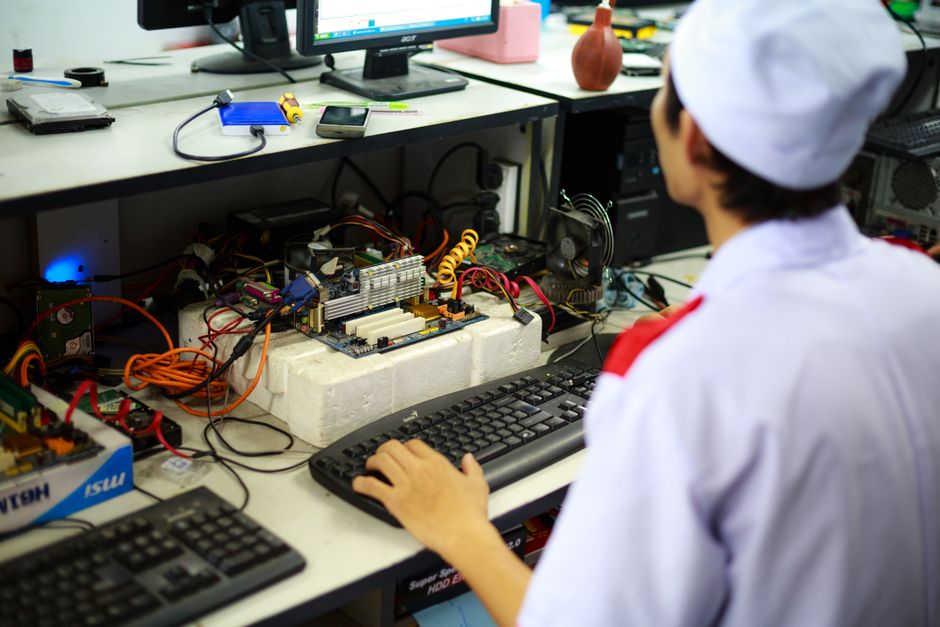
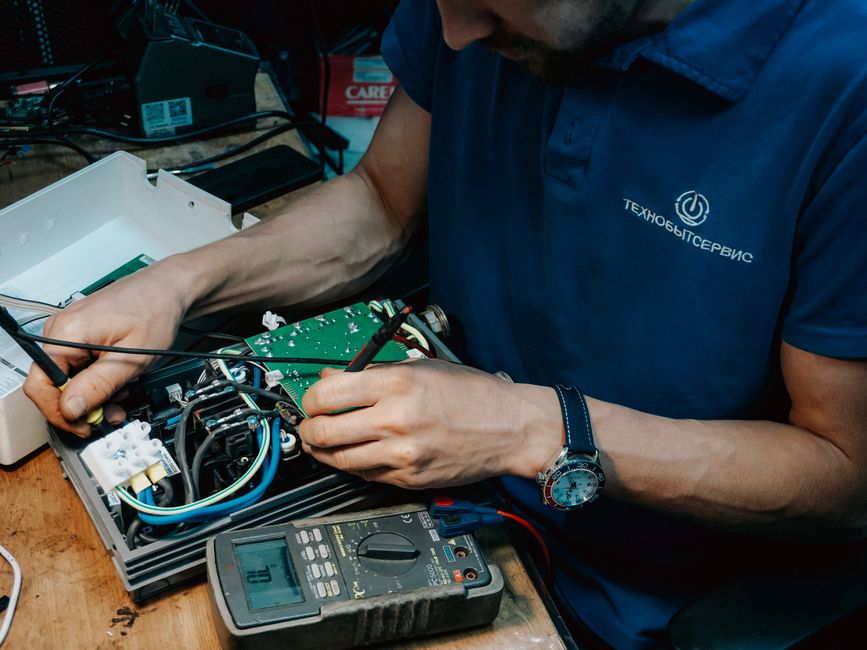
Диагностический процесс начинается с визуального осмотра платы под лампой 5 × 10 W и микроскопом 40×. Ищем подпальневые следы, трещины пайки, подтёкшие конденсаторы. Далее подключаем плату к тестовой стенд‑плате, где автоматический POST‑тестер считывает коды ошибок и проверяет напряжения на всех ключевых линиях (CPU_VCC, VCCSA, VDDIO, +12 V, +5 V).
Если базовые параметры в норме, переходим к термальному профилированию: с помощью инфракрасного термографа измеряем «горячие точки» при нагрузке процессора (Prime95) и видеокарты (FurMark). Перегрев более 100 °C на VRM – сигнал к замене фазовых драйверов.
Далее проводим проверку шины PCIe и SATA с помощью специализированного адаптера, который имитирует подключение SSD, HDD и видеокарты. Ошибки передачи данных указывают на проблемы с чипсетом или трассировкой.
Последний этап – стресс‑тест памяти и процессора через MemTest86+ и AIDA64. Если система падает, фиксируем коды ошибок, которые помогают локализовать неисправный контроллер памяти или процессорный регулятор.
Все результаты фиксируются в цифровом протоколе, который клиент получает в виде PDF‑отчёта.
Что можно/нельзя делать дома
Самостоятельно домашний пользователь может выполнить только ограниченный набор действий, не требующих пайки и специализированных измерительных приборов. Можно:
- Отключить питание, снять корпус и визуально проверить наличие подпалённого запаха, вздутых конденсаторов или коррозии на разъёмах.
- Снять и переустановить оперативную память, видеокарту и SSD, чтобы исключить плохой контакт.
- Очистить плату от пыли с помощью баллончика со сжатым воздухом и изопропилового спирта (99 %).
- Проверить напряжения с помощью обычного мультиметра, измерив 12 V, 5 V и 3.3 V на разъёмах ATX.
Однако нельзя:
- Разбирать VRM, заменять микросхемы или пайку без паяльного станка с микроскопом – риск короткого замыкания и дальнейшего повреждения.
- Снимать процессорный сокет или BIOS‑чип без соответствующего термоконтроля.
- Использовать дешёвый «мультиметр для любителей», который может дать неточные значения напряжения.
- Пробовать «перезапускать» плату ударом или холодным компрессом – такие методы могут лишь усилить повреждение.
Если после базовой проверки проблема сохраняется, лучше обратиться в сервис, где есть профессиональное оборудование и опыт работы с микросхемами разных поколений.
Как ремонтируют в сервисе
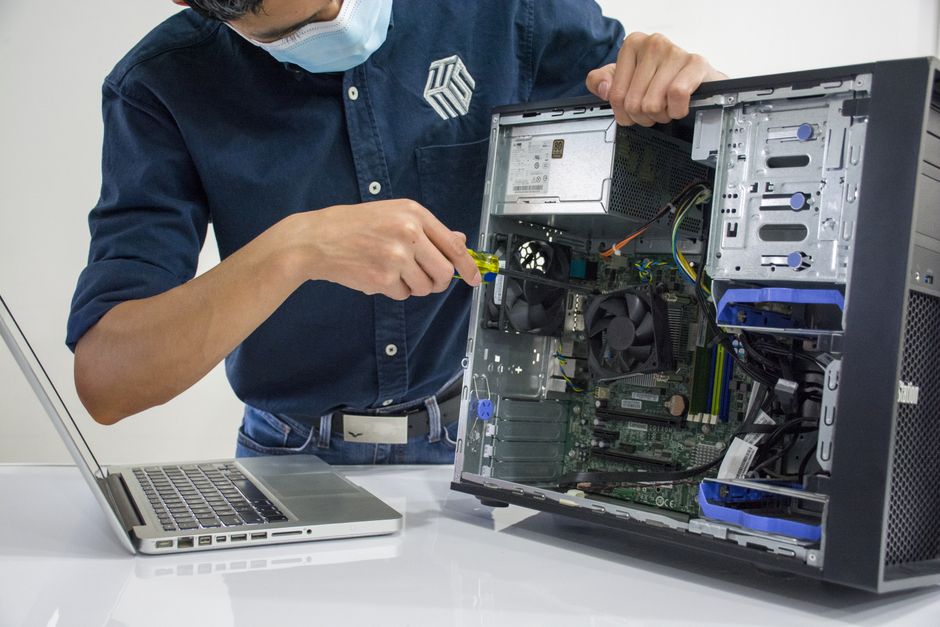
Работа начинается с полной разборки корпуса и отключения всех периферийных устройств. Затем снимаем блок питания, процессорный кулер и радиаторы, чтобы получить доступ к VRM. При необходимости удаляем термопасту с помощью изопропилового спирта и наносим новую (Arctic MX‑4).
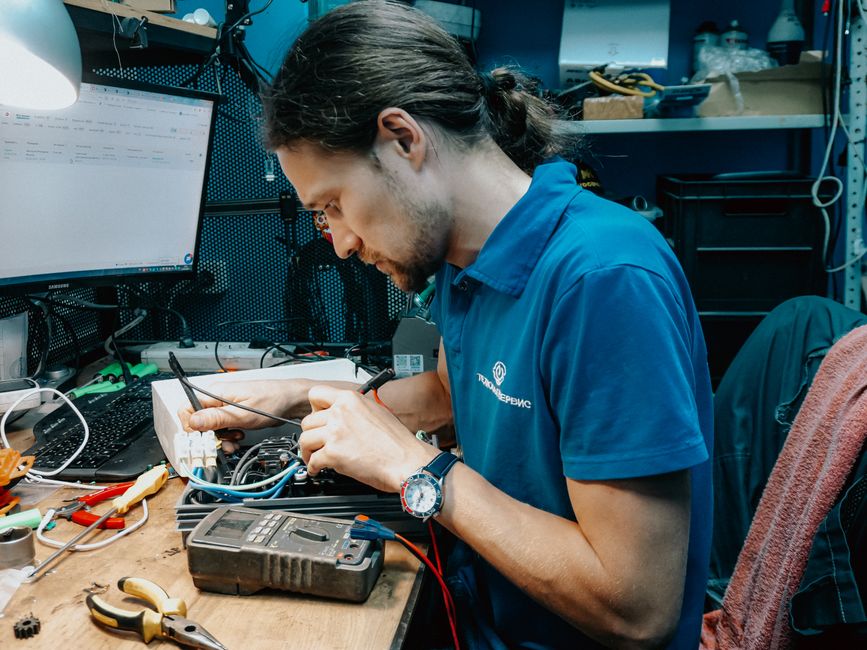
Далее переходим к проверке пайки: микроскопом осматриваем каждый вывод VRM, чипсета и контроллеров USB. Обнаружив микротрещины, используем микроскопический пайочный станок (температура 350 °C) и безоловянный сплав Sn96.5 Ag3.0 Cu0.5. После пайки проверяем целостность дорожек с помощью тестера «continuity».
Если требуется замена чипа, выгоняем его в специальной печи (reflow oven) при 260 °C в течение 90 секунд, используя пасту с низкой реологией. После охлаждения проверяем работу микросхемы тестом POST‑кода.
Заменяем изношенные конденсаторы (обычно 220 µF, 6.3 V) на новые с маркировкой Panasonic FM. При работе с BIOS‑чипом используем программатор CH341A для восстановления прошивки.
После всех замен собираем плату в обратном порядке, подключаем тестовый стенд, запускаем POST и стресс‑тесты в течение 2 часов. Если система проходит без ошибок, оформляем акт выполненных работ.
Стоимость ремонта
Цена зависит от типа поломки, модели платы и требуемых запчастей. Для популярных моделей (например, ASUS ROG Strix Z590‑E) ремонт VRM стоит от 9 000 до 12 000 р., включая замену фазовых драйверов и тестирование. Замена чипсета (Intel Z590 или AMD X570) обойдётся в диапазоне 15 000‑22 000 р., поскольку требует перепаивания и калибровки BIOS. В случае поломки слотов памяти стоимость может достигнуть 8 000‑10 000 р. при полной замене секции платы. В каждом случае предоставляем подробный расчёт перед началом работ.
Как избежать повторной поломки
Чтобы продлить срок службы материнской платы, соблюдайте следующие правила:
- Контролируйте температурный режим – не допускайте превышения 85 °C на VRM, используйте качественные термопасты и дополнительные радиаторы.
- Обеспечьте чистый воздух в корпусе: меняйте фильтры каждые 6‑12 мес., чистите пыль минимум раз в месяц.
- Не перегружайте блок питания – выбирайте модели с запасом 20 % по мощности относительно суммарного потребления системы.
- Избегайте резких перепадов напряжения, используя стабилизатор или ИБП.
- Регулярно обновляйте BIOS до официальных версий, но только с официального сайта производителя, чтобы избежать конфликтов микросхем.
Эти простые меры позволяют снизить риск повторных выходов из строя на 60‑70 %.
Ремонт по теме в Сызрани
Если самостоятельно решить проблему не получилось — эти работы выполняют мастера FixHelp. Цена указана «от», точную назовём после бесплатной диагностики.
Все услуги и цены →
Похожие проблемы
Статья составлена на основе практики диагностики и ремонта техники. При сложных или нестандартных симптомах рекомендуем бесплатную диагностику — не все причины видны без вскрытия устройства.
 Компьютеры
  Компьютеры
  Компьютеры