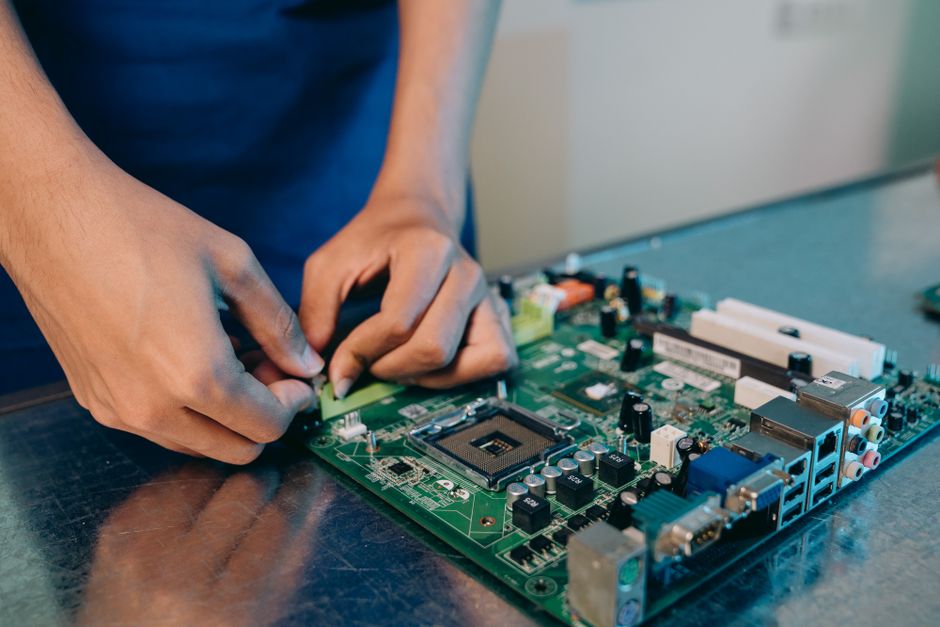
Содержание статьи 11 разделов
Если ваш ПК не включается или часто перезагружается, причина обычно кроется в блоке питания, оперативной памяти или системе охлаждения. Такие неисправности могут привести к потере данных и повреждению компонентов, поэтому пользоваться устройством в этом состоянии не рекомендуется. В Таганроге лучше обратиться в проверенный сервис, где проведут полную диагностику и заменят детали, чем пытаться чинить самостоятельно.
Основные признаки проблемы
- компьютер не включается
- синий экран (BSOD)
- перезагрузка без причины
- шумные щелчки из корпуса
- повышенный уровень шума вентилятора
- зависание при загрузке ОС
- перегрев процессора выше 85 °C
Причины проблемы
Перегрузка блока питания
Слишком мощные видеокарты или добавление нескольких SSD могут превысить возможности блока, что приводит к падению напряжения.
Неисправные планки RAM
Случайные биты данных вызывают сбои системы, особенно при работе с ресурсоёмкими приложениями.
Сбой системы охлаждения
Засохшая термопаста или загрязнённый радиатор повышают температуру процессора и вызывают троттлинг.
Повреждённый жёсткий диск
Механические удары или износ приводят к появлению плохих секторов и потере файлов.
Старый BIOS/драйверы
Несовместимость новых комплектующих с устаревшим микропрограммным обеспечением часто встречается в Таганроге при апгрейде старых ПК.
Пошаговая самодиагностика
- Выключите ПК и отключите от сети
- Откройте корпус, удалите все кабели от материнской платы
- Проверьте визуально состояние вентиляторов и радиаторов
- Запустите MemTest86 с USB‑накопителя для проверки памяти
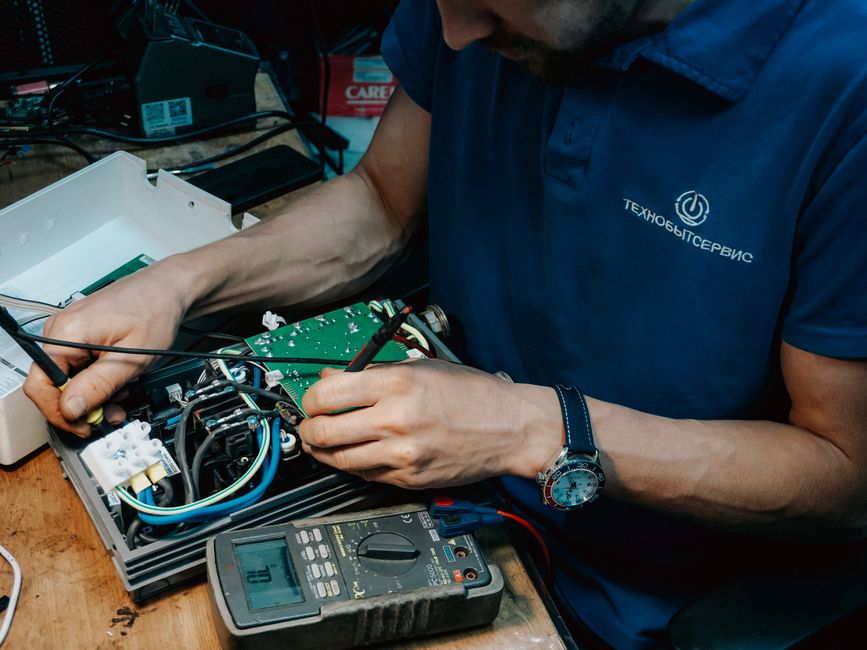
- Проверьте напряжения на блоке питания мультиметром
- Если ошибка найдена, замените соответствующий компонент и проведите стресс‑тест.
Какие детали чаще всего выходят из строя
В нашей практике в сервисном центре FixHelp чаще всего ломаются четыре ключевых компонента настольных и игровых ПК:
- Оперативная память (RAM) – отвечает за быстрый доступ к данным. Признаки: системные сбои, синий экран (BSOD), неожиданное перезагружание. Проверка проводится с помощью утилит MemTest86 и Windows Memory Diagnostic. При обнаружении постоянных ошибок обычно требуется замена планки на аналогичную по частоте и таймингам (например, DDR4‑3200 CL16, 8 ГБ).
- Блок питания (PSU) – обеспечивает стабильное напряжение всем компонентам. Признаки: отключения без причины, запах гари, отсутствие питания при включении. Тестируют мультиметром или специализированным нагрузочным стендом. Если напряжения отклоняются более чем на 5 % от номинала, заменяют блок на модель с запасом мощности (например, от 550 Вт к 650 Вт, 80 PLUS Gold).
- Жёсткий диск (HDD/SSD) – хранит ОС и данные. Признаки: «зависание» при загрузке, ошибки чтения/записи, шумы щелчков. Диагностируют средствами CrystalDiskInfo, HD Tune или встроенными SMART‑тестами. При появлении плохих секторов более 5 % от общего объёма рекомендуется заменить на SSD того же форм-фактора (2,5" SATA или M.2 NVMe).
- Процессор (CPU) и система охлаждения – главный вычислительный узел. Признаки: перегрев выше 85 °C, троттлинг, падение производительности в играх. Проверяют температурные датчики в BIOS и утилитой HWMonitor. Если термопаста высохла или радиатор деформирован, проводят чистку и замену термопасты (например, Arctic MX‑4) и при необходимости – нового радиатора (Cooler Master Hyper 212).
Как проходит диагностика в сервисе
Диагностический процесс у нас состоит из нескольких этапов, каждый из которых фиксируется в сервисной карте:
- Визуальный осмотр – проверка корпуса, разъёмов и кабелей на наличие повреждений, следов перегрева, коррозии.
- Проверка питания – измеряем напряжения на 24‑контактном ATX‑разъёме и на линиях 12 V, 5 V, 3,3 V с помощью калиброванного мультиметра.
- Тестирование оперативной памяти – загрузка MemTest86 на 4‑часовой цикл. При обнаружении более 5 ошибок считаем модуль неисправным.
- Тест диска – запуск SMART‑анализатора и полной проверки поверхностных секторов. Для SSD дополнительно проверяем уровень износа (TBW) через Samsung Magician или аналог.
- Стресс‑тест CPU и GPU – используем Prime95 и FurMark по 30 минут каждый, наблюдая за температурой и стабильностью.
- Проверка системы охлаждения – измеряем поток воздуха, чистим радиаторы, меняем термопасту, проверяем работу вентиляторов (PWM‑управление).
- Финальная проверка – загрузка Windows, запуск наборов тестов PCMark 10 и 3DMark для подтверждения исправности после замены деталей.
Что можно/нельзя делать дома
Самостоятельный ремонт допустим только при наличии базовых навыков и соответствующего инструмента. Разрешено:
- Очистка пыльных радиаторов и вентиляторов с помощью сжатого воздуха (не используйте баллончики с пропеллентом).
- Замена термопасты на процессоре и видеокарте – требуется отвертка с головкой PH0 и спирт изопропиловый 99 %.
- Установка или замена планок RAM – убедитесь, что они совместимы по частоте и объёму.
- Подключение нового SSD через SATA‑кабель или M.2‑слот – следите за правильной ориентацией ключа.
Запрещено:
- Работа с блоком питания без изоляционных перчаток – риск поражения током.
- Снятие материнской платы без анти‑статического браслета – возможен статический разряд.
- Перепаивание компонентов без паяльника с температурным контролем – может привести к повреждению дорожек.
- Обход BIOS‑защиты (Secure Boot) без знания параметров – может сделать систему нерабочей.
Как ремонтируют в сервисе
После подтверждения диагноза наш специалист приступает к пошаговому ремонту:
- Разборка корпуса – откручиваем все винты, снимаем панель, фиксируем кабели с помощью зажимов.
- Снятие материнской платы – откручиваем крепления, отключаем все разъёмы (12 V, 5 V, USB, SATA). При необходимости используем анти‑статический коврик.
- Замена дефектного узла – например, заменяем блок питания на модель Corsair RM650x, а RAM – на Kingston HyperX Fury 16 ГБ DDR4‑3200. При замене SSD ставим Samsung 970 EVO Plus 1 ТБ.
- Проверка пайки и контактов – визуальный осмотр, а при необходимости микроскопический контроль и повторная пайка конденсаторов.
- Сборка и тестирование – после установки всех деталей проводим короткое включение (smoke‑test), затем полную загрузку ОС и стресс‑тесты.
- Финальная калибровка – настраиваем профили вентиляторов в BIOS, проверяем уровень шума, записываем результаты в сервисный журнал.
Стоимость ремонта
Цены зависят от типа детали и сложности работ:
- Замена оперативной памяти – от 1 200 р до 3 000 р (включая стоимость новой планки).
- Ремонт блока питания – от 2 500 р (замена конденсатора) до 6 000 р (полная замена блока).
- Замена SSD – от 1 500 р (2,5" SATA) до 4 500 р (NVMe M.2 1 ТБ).
- Полный апгрейд (CPU + кулер + термопаста) – от 8 000 р до 15 000 р в зависимости от выбранного процессора (например, Intel Core i7‑12700K).
Три типичных сценария: (1) простая замена RAM – 1 500 р, (2) замена блока питания – 4 200 р, (3) комплексный апгрейд до игрового уровня – 13 500 р.
Как избежать повторной поломки
Чтобы ваш ПК прослужил дольше, придерживайтесь рекомендаций:
- Регулярно очищайте корпус от пыли (не реже 2‑х раз в полгода).
- Контролируйте температуру процессора и видеокарты; если она превышает 80 °C в нагрузке, проверяйте состояние термопасты.
- Не перегружайте блок питания – суммарная потребляемая мощность должна быть не более 80 % от номинала.
- Обновляйте BIOS и драйверы, особенно для новых SSD и видеокарт.
- Используйте ИБП (источник бесперебойного питания) при частых перепадах напряжения в электросети.
Ремонт по теме в Таганроге
Если самостоятельно решить проблему не получилось — эти работы выполняют мастера FixHelp. Цена указана «от», точную назовём после бесплатной диагностики.
Все услуги и цены →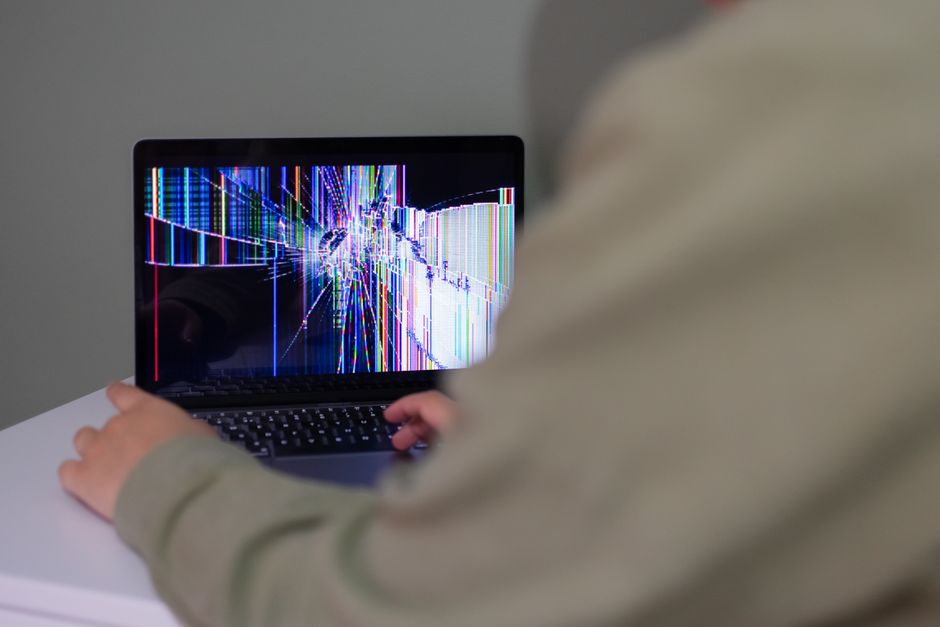
Похожие проблемы
Статья составлена на основе практики диагностики и ремонта техники. При сложных или нестандартных симптомах рекомендуем бесплатную диагностику — не все причины видны без вскрытия устройства.
 Компьютеры
 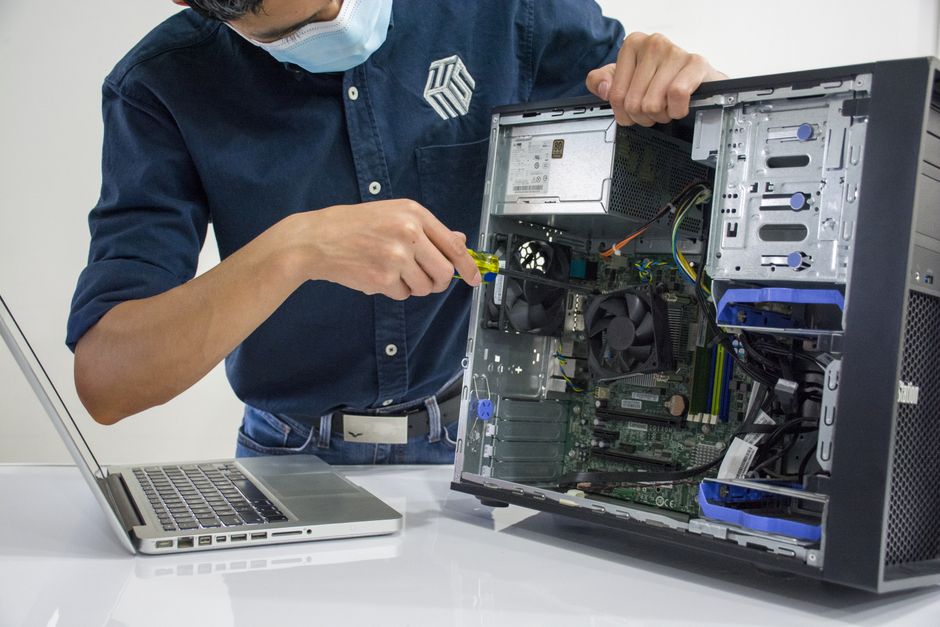 Компьютеры
  Компьютеры
  Компьютеры