Ноутбук перезагружается на логотипе в Видном
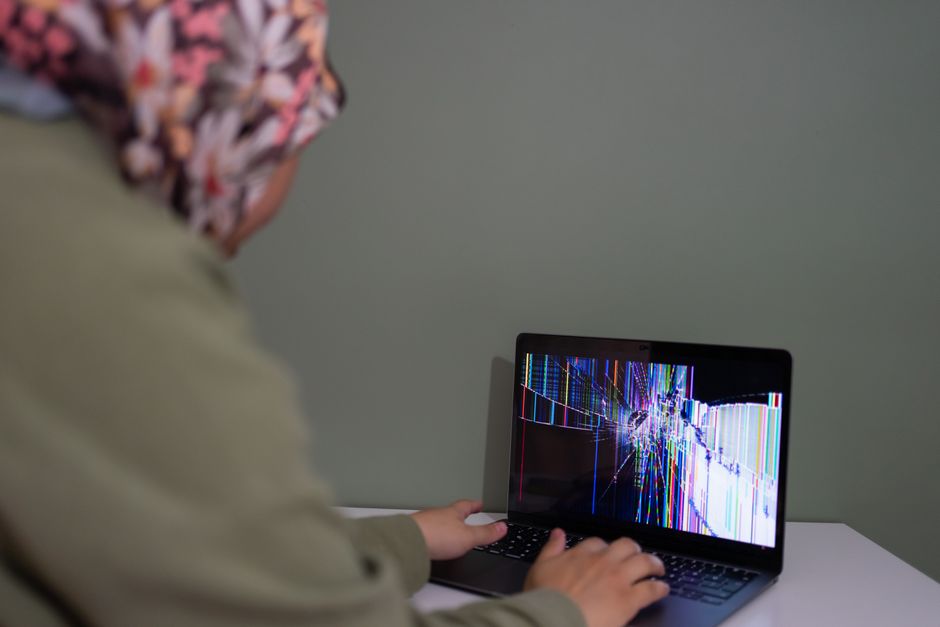
Ноутбук зависает на логотипе, когда не проходит POST – обычно из‑за проблем с питанием, памятью или SSD. Это может привести к полной потере данных, поэтому пользоваться устройством в таком состоянии не рекомендуется. Самостоятельный ремонт возможен лишь при очистке системы охлаждения и проверке планок ОЗУ; сложные компоненты требуют профессионального вмешательства. Лучше обратиться в сервис в Видном для точной диагностики и безопасного восстановления.
Основные признаки проблемы
- Ноутбук включается, но зависает на логотипе
- Отсутствие звуковых сигналов BIOS
- Не реагирует клавиатура
- Экран остаётся черным после загрузки
- Перегрев процессора при включении
- Случайные выключения
- Не проходит тест памяти
Причины проблемы
1 Сбой питания VRM
Транзисторы в микросхемах питания перегреваются, часто из‑за скопления пыли, что приводит к падению напряжения.
2 Неисправная оперативная память
Ошибки таймингов или физическое повреждение микросхем вызывают сбой POST и зависание.
3 Повреждённый SSD/HDD
Контроллер накопителя не может передать данные BIOS, из‑за чего система останавливается на логотипе.
4 Сбой BIOS
Коррупция прошивки или неверные настройки приводят к невозможности завершить инициализацию железа.
5 Перегрев компонентов
Накопившаяся пыль и высохшая термопаста усиливают тепловой режим, особенно в Видном в жаркую погоду.
Пошаговая самодиагностика
- Отключить ноутбук от сети и снять аккумулятор
- Очистить систему охлаждения от пыли, заменить термопасту
- Проверить планки оперативной памяти: вынуть, очистить контакты, переустановить
- Подключить SSD к другому компьютеру, проверить SMART‑данные
- Запустить MemTest86 с USB‑накопителя и дождаться результата
- Если ничего не помогло, обратиться в сервисный центр для профессионального ремонта
Какие детали чаще всего выходят из строя
Самой распространённой причиной зависания ноутбука на логотипе является отказ материнской платы, в частности микросхемы питания (VRM) и контроллер BIOS. VRM отвечает за стабильное напряжение процессору и памяти; при перегреве или старении транзисторы начинают «перепрыгивать», что приводит к невозможности завершить POST. Признаки – резкие отключения питания, мигание индикаторов, отсутствие звукового сигнала. Проверка проводится мультиметром: измеряется напряжение на выводах 12 В и 5 В, сравнивается с заводскими параметрами. При отклонении более 5 % деталь требует замены, что обычно делается в сервисе, так как требует пайки BGA‑компонентов.
Второй часто виновник – модуль оперативной памяти (RAM). Неправильный тайминг или физическое повреждение микросхем приводит к ошибкам и зависанию на начальном экране. Признаки: ноутбук перестаёт реагировать после включения, иногда слышен короткий звуковой сигнал «1‑beep». Проверка – запуск MemTest86 из USB‑накопителя; если тест падает более 5 % от общего количества проверок, планируется замена планки. Для ноутбуков Dell XPS 13 (2020) и ASUS ZenBook 14 часто требуется заменить 8 ГБ DDR4‑3200 на новую, совместимую по таймингам.
Третья частая проблема – повреждённый SSD/жёсткий диск. При отказе контроллера NAND или механических дефектах система может не загрузиться, останавливаясь на логотипе. Признаки: отсутствие звука вращения (SSD) или странные щелчки (HDD), длительные «зависания» при попытке зайти в BIOS. Проверка – подключение диска к другому ноутбуку через SATA‑адаптер и запуск CHKDSK/CrystalDiskInfo. При показателях «Reallocated Sectors Count» выше 0 или «Health» ниже 70 % рекомендуется замена. Для моделей Lenovo ThinkPad T14s 2021 часто используют Samsung 970 EVO Plus 1 ТБ в качестве замены.
Как проходит диагностика в сервисе
В сервисном центре FixHelp диагностика начинается с визуального осмотра: проверяем наличие следов перегрева, выгоревших конденсаторов и механических повреждений разъёмов. Затем подключаем ноутбук к нашему диагностическому стенду, где автоматически собираются коды POST и температура компонентов. Если система не проходит POST, переходим к пошаговому тестированию: 1) проверка напряжения на материнской плате мультиметром; 2) тестирование видеокарты и процессора через встроенные стресс‑тесты Prime95 и FurMark; 3) проверка памяти в режиме «barebone» – ставим одну планку, меняем слоты. При подозрении на сбой BIOS перепрошиваем чип с помощью программатора CH341A, сохраняя оригинальный образ. Если проблема сохраняется, подключаем SSD/HDD к внешнему адаптеру и запускаем проверку целостности файловой системы. Каждый этап фиксируется в журнале, что позволяет клиенту увидеть, какие именно узлы проверялись и какие результаты получены.
Что можно/нельзя делать дома
Самостоятельно можно выполнить несколько безопасных действий, не разбирая ноутбук. Первое – полностью выключить питание, отсоединить адаптер и вынуть аккумулятор (если он съёмный). Затем открутить нижнюю крышку и очистить систему охлаждения от пыли: использовать баллончик со сжатым воздухом, не наклоняя его более чем на 45°, чтобы не вытеснить термопасту. После этого нанести новую термопасту (Arctic MX‑4, слой толщиной 0,1 мкм) на процессор и, при необходимости, на видеочип. Следующий шаг – проверить состояние оперативной памяти: вынуть планки, очистить контакты изопропиловым спиртом, установить их обратно, убедившись, что защёлки зафиксированы. Что нельзя делать: паять микросхемы VRM, перепрошивать BIOS без специализированного оборудования, заменять SSD без гарантии совместимости, а также использовать обычный отвертку вместо магнитного набора – это может повредить материнскую плату.
Как ремонтируют в сервисе
После приёма ноутбука мы начинаем с разборки: откручиваем винты нижней крышки, снимаем батарею, отсоединяем шлейфы дисплея и клавиатуры, чтобы получить доступ к материнской плате. Затем с помощью термокамеры измеряем реальное распределение тепла; если горячие зоны превышают 95 °C, сразу заменяем тепловой интерфейс и проверяем работу вентилятора. Далее проводим диагностику VRM: используя осциллограф, фиксируем шум на линиях питания, а при необходимости заменяем микросхемы через BGA‑ремонт (чип‑чип-замена). После этого проверяем память – если тест MemTest86 выявил ошибки, ставим новые планки, совместимые с моделью (например, Crucial 8 ГБ DDR4‑3200 для HP Pavilion 15‑eg0xx). Если система всё ещё не проходит POST, переходим к проверке SSD: подключаем его к нашему тест‑станку, читаем SMART‑данные, при необходимости заменяем на новый Samsung 970 EVO Plus. После всех замен собираем ноутбук в обратном порядке, проводим стресс‑тесты 2 часа, проверяем загрузку Windows 11 и фиксируем результаты в сервисный протокол.
Стоимость ремонта
Цены варьируются в зависимости от типа неисправности и модели ноутбука. Замена VRM (только микросхемы) – от 9 500 до 14 500 ₽, включая пайку и проверку. Замена оперативной памяти – от 3 200 до 5 800 ₽ (зависит от объёма и бренда). Замена SSD – от 4 500 до 8 200 ₽, включая перенос данных. Если требуется комплексный ремонт (VRM + RAM + SSD) – стоимость составляет 18 000–24 000 ₽. На цену влияет наличие гарантии производителя (в этом случае часть работ может быть выполнена бесплатно), а также сложность пайки BGA‑компонентов.
Как избежать повторной поломки
Для профилактики следует регулярно очищать систему охлаждения: минимум раз в полгода снимать крышку и удалять пыль из вентилятора и радиатора. Не допускайте длительной работы ноутбука без подключения к сети, особенно при высокой нагрузке – это уменьшает нагрузку на VRM. При работе с интенсивными приложениями (3D‑рендеринг, игры) используйте охлаждающую подставку с дополнительным вентилятором, чтобы поддерживать температуру процессора ниже 80 °C. Обновляйте BIOS только с официального сайта производителя, избегая несертифицированных прошивок. При покупке новых компонентов (RAM, SSD) выбирайте оригинальные или проверенные бренды, совместимые с моделью, чтобы избежать конфликтов на шине PCIe.
Частые вопросы
Почему ноутбук зависает только при включении, но работает после перезагрузки?
Это часто связано с неполным прогревом VRM, который после первой загрузки стабилизируется.
Можно ли заменить BIOS самостоятельно?
Только при наличии специализированного программатора; без него риск «кирпичей» высок.
Сколько времени занимает диагностика?
Обычно 30–45 минут, в зависимости от сложности проблемы.
Нужна ли гарантия на заменённые детали?
Да, на все заменённые компоненты предоставляем 12‑мес. гарантию.
Можно ли использовать ноутбук без аккумулятора?
Да, если подключён к сети, но это повышает нагрузку на блок питания.
Что делать, если после замены RAM проблема сохраняется?
Проверьте совместимость частоты и таймингов, а также состояние материнской платы.
Стоит ли сразу менять SSD при такой проблеме?
Нет, сначала проверьте SMART‑данные; замена нужна только при критических ошибках.
Можно ли выполнить пайку микросхем дома?
Только при наличии профессионального паяльного оборудования и опыта, иначе лучше доверить сервису.
Как часто нужно чистить ноутбук от пыли?
Рекомендуется каждые 4–6 месяцев, особенно в условиях пыльного офиса.
Вопрос про стоимость диагностики
Диагностика бесплатна в Видном при последующем ремонте.
Сколько стоит ремонт ноутбуков в Видном?
От 510 ₽ — точную цену назовём после бесплатной диагностики.
Похожие проблемы
Статья составлена на основе практики диагностики и ремонта техники. При сложных или нестандартных симптомах рекомендуем бесплатную диагностику — не все причины видны без вскрытия устройства.