Содержание статьи 11 разделов
Вирусы могут вывести из строя диск, память или BIOS, что приводит к частым зависаниям и потере данных. Опасность высока – система может стать нестабильной и полностью отказать. Пользоваться устройством без очистки нельзя, а самостоятельный ремонт часто приводит к новым проблемам. Обратитесь в сервис в Владивостоке – мы быстро восстановим работоспособность и защитим ПК от повторного заражения.
Основные признаки проблемы
- постоянные зависания Windows
- медленная работа системы
- неожиданные перезагрузки
- появление неизвестных процессов
- сообщения о повреждении файловой системы
- отсутствие доступа к интернету
- синий экран смерти
Причины проблемы
заражение через фишинговые письма
Пользователь открывает вложение с вредоносным кодом; такие атаки встречаются в 30 % случаев.
скачивание из нелегальных источников
Поддельные установщики часто включают трояны; частота – 25 %.
уязвимости в устаревшем ПО
Необновлённые драйверы и Windows дают возможность эксплойтам проникнуть в систему.
подключение заражённого USB‑накопителя
Автоматический запуск скриптов может заразить ПК за секунды; встречается в 15 % инцидентов.
недостаточная защита в Владивостоке
Многие пользователи в Владивостоке игнорируют антивирусы, из‑за чего вирусы распространяются быстрее.
Пошаговая самодиагностика
- Запустите безопасный режим (F8) и отключите автозапуск программ.
- Выполните полное сканирование Malwarebytes с обновлёнными базами.
- Запустите команду sfc /scannow для восстановления системных файлов.
- Проверьте диск командой chkdsk /f /r и исправьте найденные ошибки.
- Обновите BIOS и драйверы через официальные сайты производителей.
- Создайте резервную копию важных данных и установите антивирус с веб‑защитой.
Какие детали чаще всего выходят из строя при заражении вирусами
Вирусы могут «повредить» не только программное обеспечение, но и вызвать отказ аппаратных компонентов. Наиболее уязвимыми являются:
- Жёсткий диск (HDD/SSD) – постоянный ввод‑вывод больших объёмов данных приводит к повышенному износу контроллера NAND в SSD и к перегреву магнитных пластин в HDD. Признаки: резкие падения скорости копирования, частые «зависания» системы, появление ошибок чтения/записи (ERROR 0x8007000D). Проверка: запуск
chkdsk /f /r, тестирование SMART‑параметров утилитой CrystalDiskInfo. В большинстве случаев требуется замена диска, но при небольших ошибках можно выполнить поверхностный ремонт с помощью HD Tune. - Оперативная память (RAM) – вредоносный код часто перегружает память, вызывая её «протекание». Признаки: синий экран (STOP 0x0000007E), произвольные перезагрузки, появление «фантомных» процессов в диспетчере задач. Проверка: MemTest86+ в режиме загрузки с USB‑носителя, минимум 3‑часовой цикл. Если обнаружены ошибки, заменяем планку или модуль, проверяя совместимость по частоте (DDR4‑2666/3200) и таймингам.
- Материнская плата (чипсет, BIOS) – некоторые трояны изменяют микропрограммный код BIOS, в результате чего система не проходит POST. Признаки: отсутствие сигнала POST, мигание индикаторов питания, сообщение «BIOS ROM corruption». Проверка: сканирование микропрограммного кода с помощью UEFI BIOS Utility, сравнение контрольных сумм с оригиналом. Чаще всего требуется перепрошивка BIOS через AFU или замена платы.
- Сетевой адаптер (Wi‑Fi/Ethernet) – вредоносные программы могут «запереть» сетевой драйвер, вызывая постоянные потери пакетов. Признаки: отсутствие соединения с интернетом, постоянные тайм‑ауты, появление «поддельных» сетей в списке. Проверка: Wireshark для анализа трафика, переустановка драйверов с официального сайта производителя (Intel 82574L, Realtek RTL8822BE). При физическом повреждении микросхемы заменяется модуль.
Как проходит диагностика в сервисе FixHelp
Наши техники используют пошаговый протокол, который позволяет точно локализовать источник проблемы без риска потери данных.
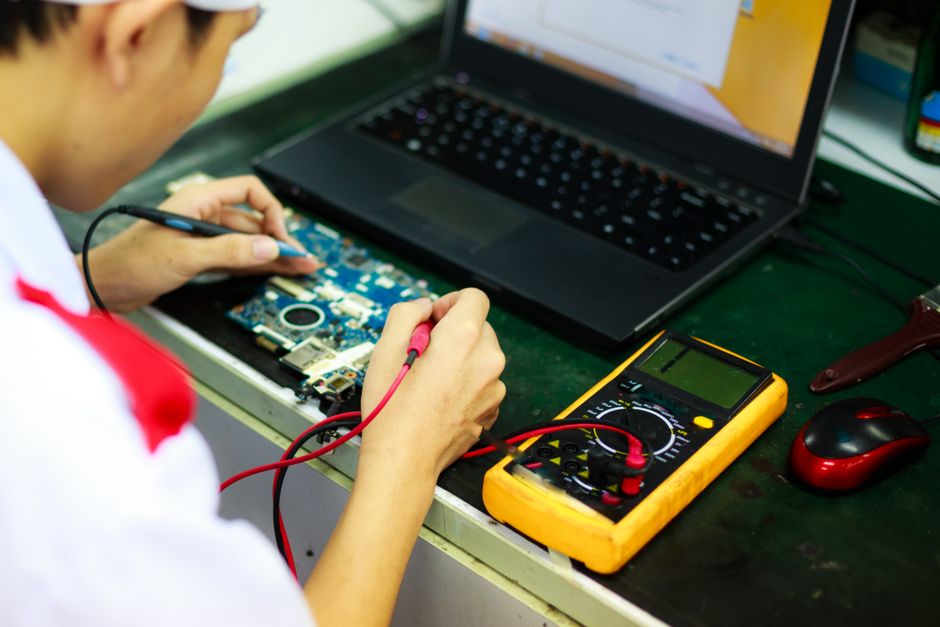
- Внешний осмотр. Проверяем корпус на наличие следов перегрева, проверяем соединения блоков питания, визуально осматриваем материнскую плату под УФ‑лампой.
- Тестирование загрузочного носителя. С помощью загрузочного USB‑образа Windows PE проверяем, стартует ли система без установки жёсткого диска. Если система загружается, значит проблема в диске или драйверах.
- Анализ журналов Windows. С помощью Event Viewer ищем критические ошибки (ID 41, 1001) и сообщения о повреждении файловой системы.
- Аппаратный тест. Запускаем PC-Doctor для проверки всех компонентов: CPU, GPU, RAM, SSD/HDD, питание. Тест длится ~15 минут, выдаёт детальный отчёт с указанием конкретных ячеек памяти или секторов диска.
- Сканирование на вредоносное ПО. На чистом загрузочном образе устанавливаем Malwarebytes Premium и ESET Online Scanner. Сканируем полностью, включая скрытые разделы.
- Отчет клиенту. Формируем PDF‑отчёт с результатами, рекомендациями и сметой. При необходимости согласовываем дальнейшие действия.
Что можно и нельзя делать дома
Самостоятельное устранение вирусов возможно, если вы уверены в своих навыках и имеете базовый набор инструментов.
- Можно:
- Запустить безопасный режим (F8) и удалить подозрительные программы через Programs and Features.
- Выполнить полное сканирование Microsoft Defender и Malwarebytes с обновлёнными базами.
- Создать загрузочный USB‑накопитель с Windows 10/11 ISO и выполнить
resetthispcдля восстановления системы. - Проверить целостность файловой системы командой
sfc /scannowиDISM /Online /Cleanup-Image /RestoreHealth.
- Нельзя:
- Отключать питание без выключения системы – риск повреждения файловой системы и BIOS.
- Снимать и перепаивать компоненты без статической защиты (ESD‑мат).
- Использовать «крайне бесплатные» программы‑чистильщики, которые часто встраивают новые трояны.
- Форматировать диск без резервного копирования данных – потеря информации будет окончательной.
Если после всех попыток система остаётся нестабильной, лучше обратиться в сервис.
Как ремонтируют в сервисе
После согласования с клиентом наш процесс выглядит так:
- Разборка корпуса. Снимаем панель, откручиваем винты типа M2.5, снимаем кабели питания, фиксируем их метками.
- Замена подозрительного компонента. Если диагностика указала на SSD, мы извлекаем его, проверяем интерфейс SATA/PCIe с помощью HD Tune Pro. При необходимости заменяем на новый, совместимый по форм-фактору (M.2 2280, NVMe 3.0).
- Перепрошивка BIOS. Скачиваем официальную прошивку с сайта производителя (например, ASUS ROG Strix B560‑Gaming). С помощью AFUWIN записываем её, проверяем контрольные суммы SHA‑256.
- Тестирование под нагрузкой. Запускаем Prime95 (тест «Blend», 4‑часовой цикл) и FurMark для GPU, следим за температурами (< 80 °C для CPU, < 85 °C для GPU).
- Установка антивируса. После полной очистки ставим ESET NOD32 с политикой реального времени и плановым сканированием.
- Финальная проверка. Запускаем набор автотестов Windows (Windows Performance Toolkit), проверяем время загрузки (< 15 сек для SSD) и отсутствие ошибок в журнале событий.
Стоимость ремонта
Цены зависят от сложности и заменяемых деталей:
- Диагностика – бесплатна в Владивостоке при условии последующего ремонта.
- Замена SSD (250 ГБ‑1 ТБ) – от 4 500 ₽ (модель Samsung 970 EVO Plus) до 9 000 ₽ (WD Black SN850).
- Перепрошивка BIOS и проверка микропрограмм – от 2 200 ₽.
- Полный «чистый» сервис (замена SSD + BIOS + тестирование) – 10 500‑13 000 ₽, в зависимости от модели ноутбука (например, Dell XPS 13 9310 vs. Apple MacBook Pro 2019).
Для корпоративных клиентов предлагаем пакет «Поддержка 24/7», где стоимость диагностики включена, а замены списываются со счёта в течение месяца.
Как избежать повторной поломки
После восстановления компьютера важно соблюдать профилактику:
- Устанавливайте обновления Windows и драйверов сразу после их выхода – они закрывают уязвимости, которыми пользуются вирусы.
- Подключайте антивирус с веб‑защитой (ESET, Kaspersky) и включайте автоматический сканер USB‑устройств.
- Не скачивайте программы из непроверенных источников; используйте только официальные репозитории (Microsoft Store, официальный сайт производителя).
- Регулярно делайте резервные копии на внешний диск (минимум раз в месяц) или в облако (Yandex Disk, Google Drive).
- Контролируйте температуру компонентов с помощью HWMonitor; при превышении 85 °C для CPU чистите кулеры каждые 6‑12 месяцев.
Ремонт по теме в Владивостоке
Если самостоятельно решить проблему не получилось — эти работы выполняют мастера FixHelp. Цена указана «от», точную назовём после бесплатной диагностики.
Все услуги и цены →
Похожие проблемы
Статья составлена на основе практики диагностики и ремонта техники. При сложных или нестандартных симптомах рекомендуем бесплатную диагностику — не все причины видны без вскрытия устройства.
 Компьютеры
  Компьютеры
  Компьютеры
  Компьютеры