Содержание статьи 12 разделов
Если ноутбук не видит Wi‑Fi, значит один из компонентов сети (модуль, антенна, драйвер или питание) вышел из строя. Это не опасно для пользователя, но без исправления подключение к интернету будет невозможно. В некоторых случаях проблему можно решить самостоятельно, но часто требуется замена модуля в сервисе. В Волоколамске наши специалисты быстро диагностируют и устраняют неисправность.
Основные признаки проблемы
- Сеть Wi‑Fi не появляется в списке
- Постоянные сообщения «Limited connectivity»
- Устройство отображается как отключённое в Диспетчере устройств
- Сигнал очень слабый даже рядом с роутером
- Синий экран при включении Wi‑Fi
- Непрерывные отключения соединения
- Не работает после пробуждения из спящего режима
Причины проблемы
Отказ модуля Wi‑Fi
Микросхема может выйти из строя из‑за перепадов напряжения, часто встречается в ноутбуках с активным охлаждением.
Повреждение антенны
Гибкий кабель может перегореть или оторваться при падении, причина довольно распространена.
Сбой драйвера
Неправильные обновления Windows часто приводят к конфликту драйверов, особенно у Intel AX200.
Проблемы питания
Регулятор 3.3 V может работать нестабильно, что приводит к отключению модуля.
Механическое воздействие
Удары, падения и вибрации в Волоколамске часто ломают соединения на плате, вызывая поломку Wi‑Fi.
Пошаговая самодиагностика
- Откройте «Диспетчер устройств», найдите адаптер Wi‑Fi и проверьте статус
- Запустите команду netsh wlan show interfaces и оцените уровень сигнала
- Обновите драйвер через официальный сайт производителя (Intel, Realtek)
- Если драйвер не помогает, выполните полное отключение адаптера в BIOS и включите снова
- Подключите внешний USB‑адаптер и проверьте, появляется ли сеть
- Если проблема сохраняется, обратитесь в сервисный центр для замены модуля
Какие детали чаще всего выходят из строя
Самой уязвимой частью ноутбука, отвечающей за работу Wi‑Fi, является модуль беспроводного адаптера. В большинстве моделей (например, Dell XPS 13 9370, HP Spectre x360 14, Lenovo ThinkPad T14) он представляет собой отдельный PCIe‑модуль, припаянный к плате. Признаки выхода из строя: отсутствие сети в списке доступных, постоянные «Cannot connect», частые отключения. Проверка проводится с помощью встроенного средства диагностики Windows (msdt.exe) и внешнего анализатора Wi‑Fi. При подтверждении дефекта модуль обычно заменяется полностью, поскольку ремонт пайки без специального оборудования рискован.
Вторая часто повреждающаяся деталь – антенна Wi‑Fi. В тонких ноутбуках она интегрирована в корпус (пластиковый или металлический каркас) и соединяется гибким кабелем с модулем. Признаки: слабый уровень сигнала, «Limited connectivity», иногда сеть видна, но не удаётся установить соединение. Проверка: измерение уровня RSSI в командной строке (netsh wlan show interfaces). При повреждении кабеля или разъёма требуется замена кабеля‑антенны или переустановка разъёма.
Третья часто ломаемая часть – чипсет Wi‑Fi (контроллер), входящий в состав модуля, но иногда реализуется отдельным микросхемным решением (например, Intel AX200). Признаки: драйвер «не отвечает», синий экран при попытке включить Wi‑Fi, частые ошибки «Device not started». Диагностика включает проверку состояния устройства в Диспетчере устройств и тестирование с помощью программного обеспечения от производителя. Замена контроллера подразумевает замену всего модуля, так как отдельные микросхемы не доступны в розницу.
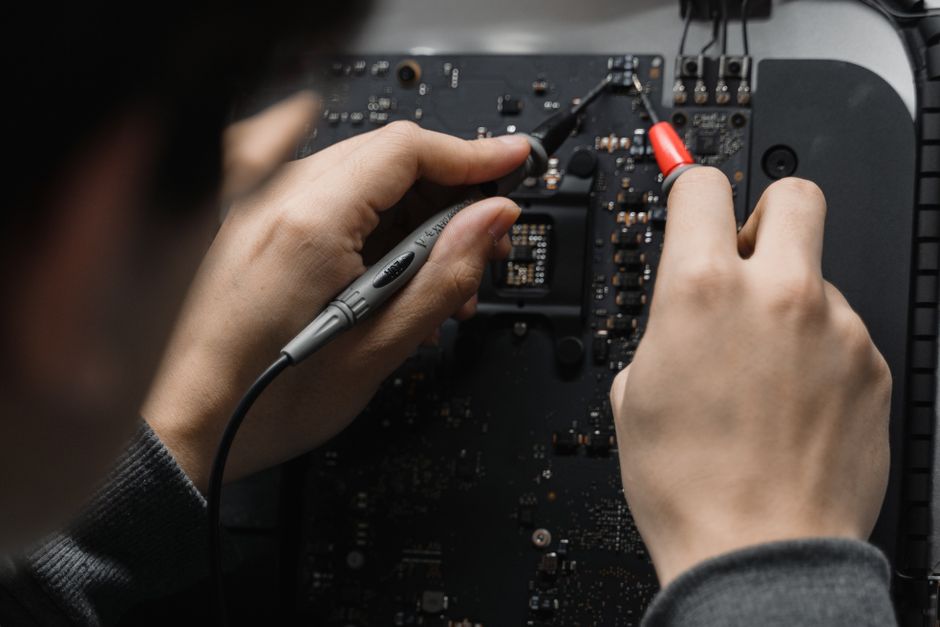
Четвёртая деталь – питание модуля. В ноутбуках с энергосберегающей схемой питания (например, у ASUS ZenBook 14) может происходить сбой питания Wi‑Fi из‑за неисправного регулятора 3.3 V. Признаки: адаптер появляется в системе, но сразу переходит в состояние «Disabled», исчезает после пробуждения из спящего режима. Проверка осуществляется мультиметром на выходе регулятора. При обнаружении отклонений требуется замена блока питания или ремонт схемы питания.
Как проходит диагностика в сервисе
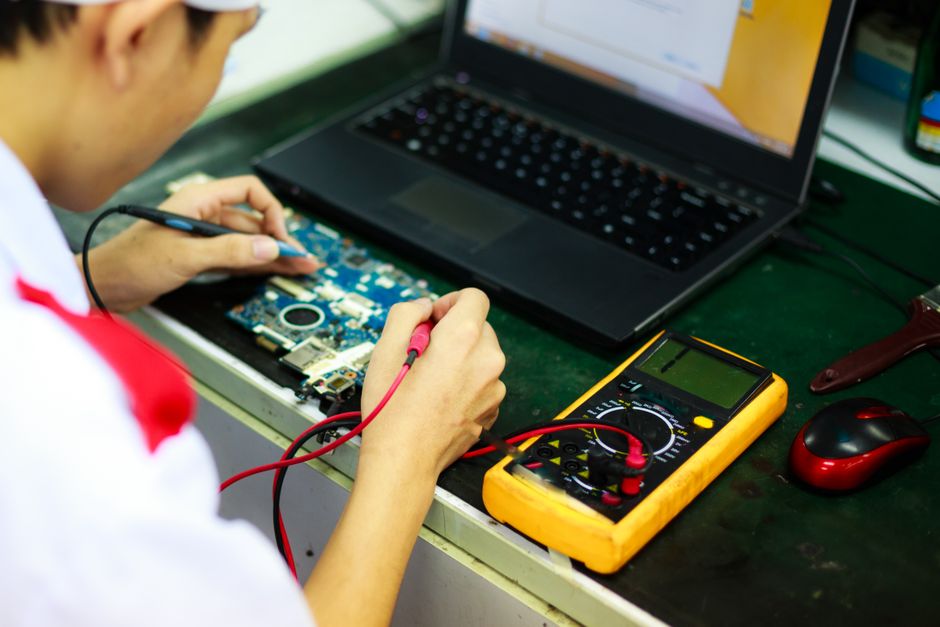
В нашем сервисе FixHelp диагностика начинается с визуального осмотра материнской платы на наличие повреждений пайки, следов перегрева и отслоённых компонентов. Затем мы подключаем ноутбук к специализированному стенду, где с помощью утилиты HWINFO и драйверов от производителя проверяем идентификацию Wi‑Fi‑модуля, его состояние в BIOS и уровень сигнала в реальном времени. Если модуль определяется, но сигнал ниже -30 dBm, мы измеряем напряжение питания 3.3 V и 1.8 V на соответствующих выводах. При подозрении на сбой драйвера запускаем чистую загрузку Windows и используем утилиту Intel® Driver & Support Assistant для установки последней версии прошивки. Если проблема сохраняется, модуль извлекается и тестируется в «чистом» ноутбуке‑референте той же модели; отсутствие сигнала в референте подтверждает физический дефект. При необходимости проверяем антенну с помощью спектрального анализатора, измеряя коэффициент стоячей волны (SWR) и потери в кабеле. Весь процесс фиксируется в протоколе, который клиент получает в электронном виде.
Что можно/нельзя делать дома
Самостоятельно вы можете выполнить несколько безопасных действий: открыть «Диспетчер устройств», убедиться, что адаптер включён; обновить драйвер через официальный сайт производителя; выполнить сброс сетевых настроек командой netsh int ip reset и netsh winsock reset; проверить BIOS на наличие опции «Wireless» и включить её, если отключена. Для этих операций нужны лишь обычные отвертки Phillips #0, антистатический браслет (по желанию) и доступ к интернету. Что делать нельзя: разбирать корпус без снятия батареи, пытаться паять микросхемы без паяльного станка с контролем температуры, заменять антенну без специализированного кабеля‑соединителя, использовать обычные отвертки типа «крестовая», которые могут сломать винты в тонком корпусе. Неправильные действия могут привести к короткому замыканию, повреждению разъёмов и полной потере гарантии.
Как ремонтируют в сервисе
После подтверждения дефекта наш техник начинает с полной разборки ноутбука: отключает аккумулятор, снимает нижнюю крышку, отсоединяет клавиатуру и модуль батареи, чтобы избежать случайного замыкания. Затем открывается задняя панель, где находится Wi‑Fi‑модуль, закреплённый винтом M2.5 × 3 mm. При необходимости снимаем кабель‑антенну, проверяя маркировку «MAIN_ANT» и «WIFI_ANT». Если модуль подлежит замене, мы подаём его на печатную плату, припаиваем контакты с помощью микроскопа и термоконтролируемого паяльного станции 350 °C. После установки нового модуля подключаем антенну, фиксируем её к корпусу клеем термостойким. Затем собираем ноутбук в обратном порядке, подаём питание и проверяем работу сети через утилиту Wi‑Fi Analyzer: проверяем уровень сигнала, скорость соединения и стабильность передачи в течение 15 минут. Если всё в порядке, фиксируем результат в сервисном протоколе и передаём клиенту.
Стоимость ремонта
Стоимость замены Wi‑Fi‑модуля в среднем составляет от 4 500 до 9 800 рублей. На цену влияют модель ноутбука (оригинальные модули для Dell XPS могут стоить дороже, чем совместимые для Acer), необходимость замены антенны (+ 1 200 руб.) и сложность пайки (при необходимости перепаивания выводов – дополнительный платёж + 800 руб.). Сценарий 1: простая замена готового модуля – 4 500 руб.; Сценарий 2: замена модуля + антенна – 6 200 руб.; Сценарий 3: ремонт пайки и замена регулятора питания – 9 800 руб.
Как избежать повторной поломки
Чтобы Wi‑Fi работал без перебоев, рекомендуется: регулярно обновлять драйверы и BIOS (особенно после крупных обновлений Windows); использовать блок питания оригинального производителя, избегая дешевых копий, которые могут вызвать скачки напряжения; не закрывать вентиляционные отверстия ноутбука, чтобы избежать перегрева платы, влияющего на регулятор питания; при переносе ноутбука использовать мягкую сумку, чтобы минимизировать удары, которые могут оторвать кабель антенны; проводить профилактическую проверку соединений антенны раз в полгода, особенно у моделей с интегрированной антенной системой.
Таблица: симптом → причина
| Симптом | Возможная причина |
|---|---|
| Адаптера нет в системе | Драйвер или модуль |
| Частые обрывы | Драйвер или сигнал |
Ремонт по теме в Волоколамске
Если самостоятельно решить проблему не получилось — эти работы выполняют мастера FixHelp. Цена указана «от», точную назовём после бесплатной диагностики.
Все услуги и цены →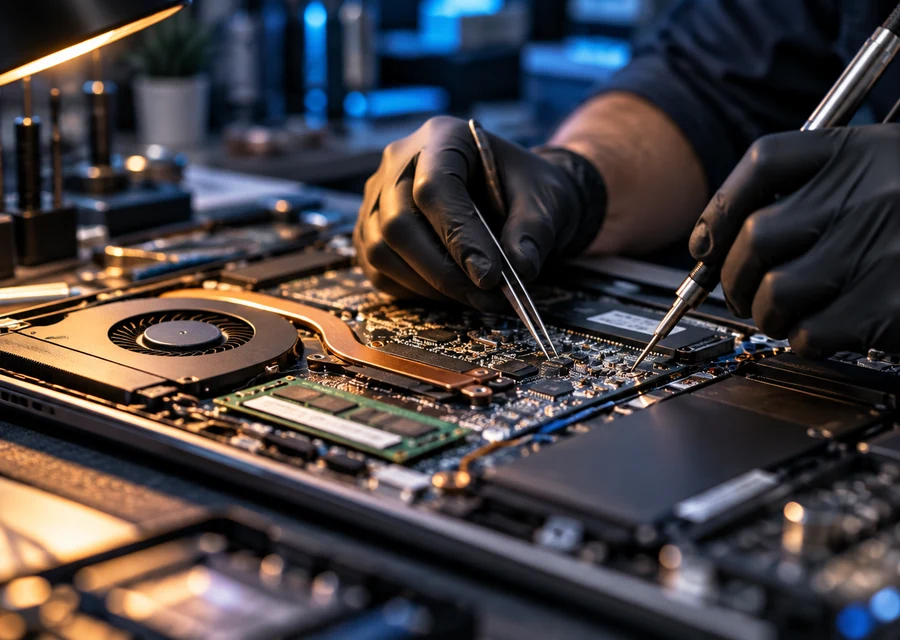
Похожие проблемы
Статья составлена на основе практики диагностики и ремонта техники. При сложных или нестандартных симптомах рекомендуем бесплатную диагностику — не все причины видны без вскрытия устройства.
 Ноутбуки
  Ноутбуки
  Ноутбуки
  Ноутбуки