Содержание статьи 11 разделов
Самопроизвольное отключение компьютера обычно связано с перегревом процессора, неисправным блоком питания или проблемами с оперативной памятью. Это потенциально опасно – система может выйти из строя без предупреждения. Пока причина не устранена, пользоваться устройством рискованно. Лучше обратиться в сервис в Воронеже, где проведут полную диагностику и заменят неисправные детали.
Основные признаки проблемы
- компьютер выключается без предупреждения
- синий экран сразу перед отключением
- отключения только при нагрузке
- отсутствие звуковых сигналов POST
- внезапные перезагрузки
- потеря изображения на мониторе
- нагрев корпуса выше 80°C
Причины проблемы
Перегрев процессора
Термопаста теряет эффективность, радиатор загрязняется, температура поднимается выше порога защиты.
Неисправный блок питания
Старые конденсаторы не выдерживают нагрузки, напряжение падает, система выключается.
Проблемы с оперативной памятью
Ошибки в модулях или плохие контакты вызывают сбои при работе под нагрузкой.
Сбой материнской платы
Повреждённые регуляторы напряжения или датчики температуры могут привести к автоматическому отключению.
Неправильная работа системы охлаждения
Неисправный вентилятор или засорённый радиатор часто встречаются в Воронеже в старых ПК.
Пошаговая самодиагностика
- Отключить питание и снять крышку корпуса
- Очистить кулеры и радиаторы от пыли
- Проверить температуру в BIOS или утилите HWInfo
- Запустить стресс‑тест CPU и GPU и наблюдать за откликом
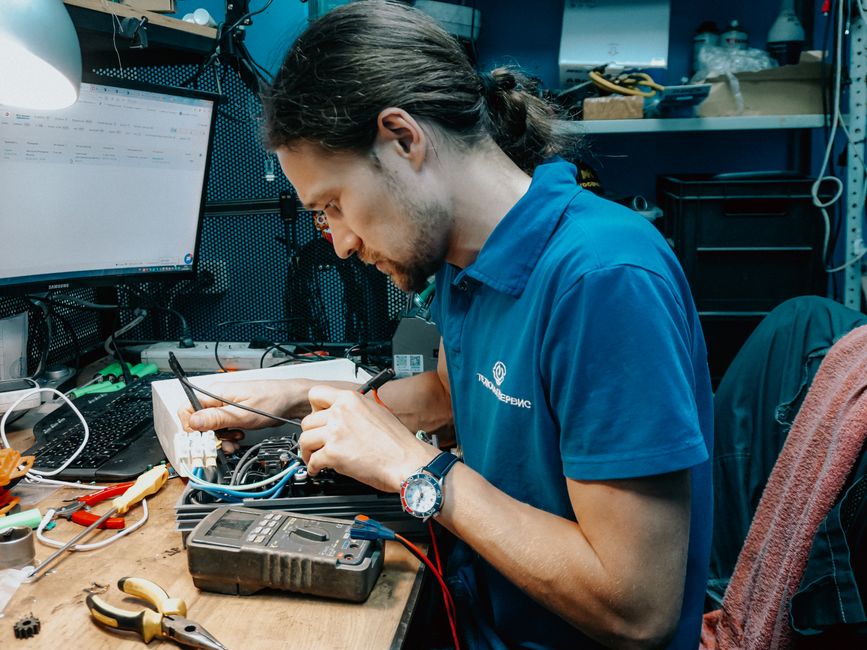
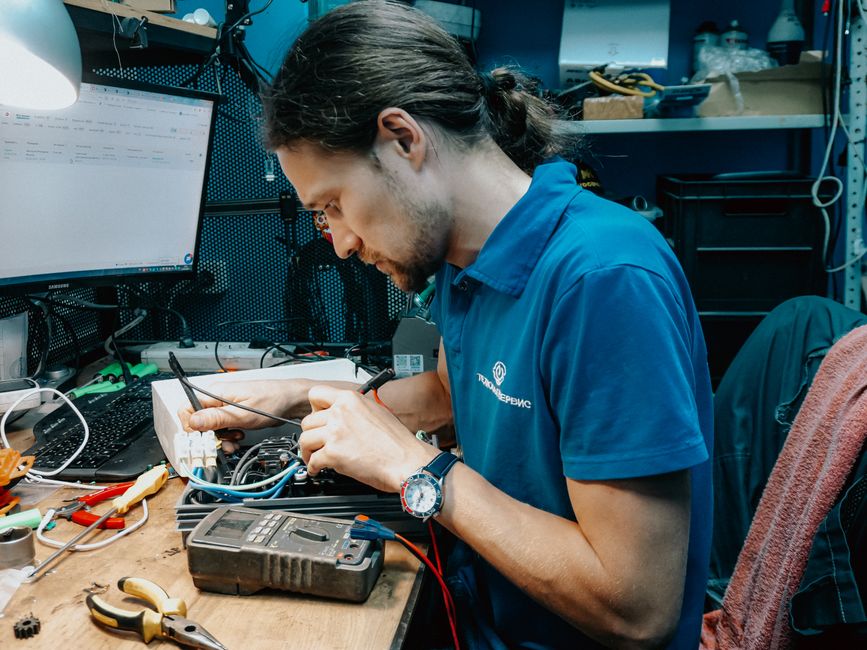
- Измерить напряжения на линиях блока питания мультиметром
- Если проблема сохраняется, обратиться в сервисный центр
Какие детали чаще всего выходят из строя
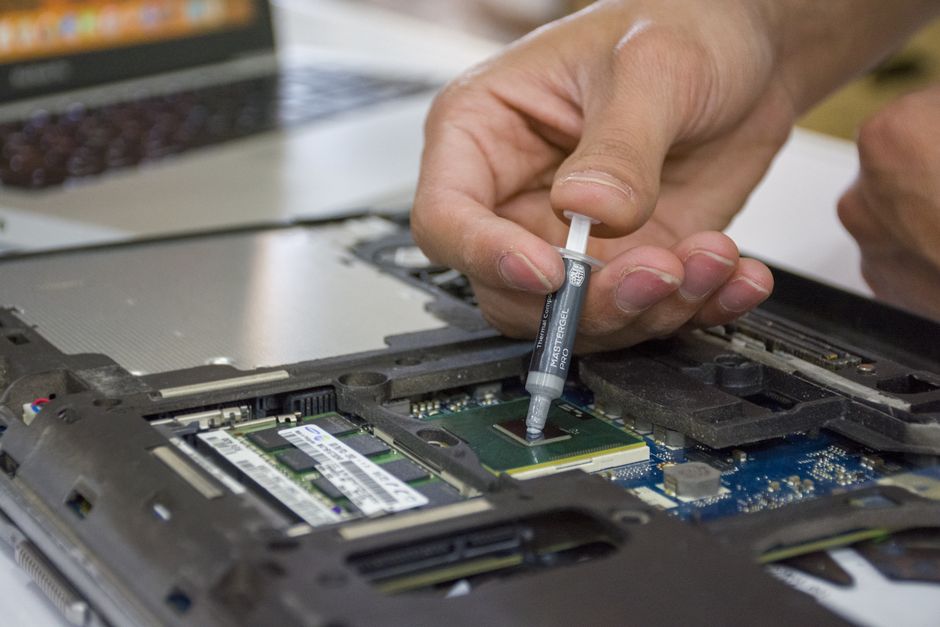
Самая частая причина внезапных отключений – перегрев процессора (CPU) или видеокарты (GPU). Термопаста теряет свойства уже через 2–3 года интенсивной эксплуатации, из‑за чего температура поднимается выше 90 °C, система автоматически выключает питание. Признаки: шум вентиляторов, резкое падение частоты в Task Manager, синий экран в режиме нагрузки. Проверка – утилита HWMonitor или BIOS‑мониторинг; замена: очистка радиатора, снятие старой термопасты и нанесение новой (например, Arctic MX‑4, 0,5 г).
Второй виновник – блок питания (PSU). При деградации конденсаторов напряжение падает, особенно под нагрузкой, и система отключается. Признаки: случайные выключения только в играх, мерцание индикаторов, запах гари. Проверка – мультиметр на выходные напряжения (12 V, 5 V, 3,3 V) и нагрузочный тест (OCCT). Замена – модульный блок 550–650 W от проверенного производителя (Corsair, Seasonic).
Третья часто встречающаяся деталь – оперативная память (RAM). Ошибки ECC/без ECC, плохие контакты или перегрев могут привести к самопроизвольному выключению. Признаки: случайные перезагрузки, отсутствие POST‑сигнала. Проверка – MemTest86 в течение 4‑часового цикла. Замена – модуль DDR4 8 GB + 3200 MHz (Kingston, Crucial).
Четвёртый элемент – материнская плата, в частности регуляторы напряжения (VRM) и датчики температуры. При их поломке система не получает стабильное питание. Признаки: выключение сразу после включения, отсутствие POST, запах гари от конденсаторов. Проверка – осмотр визуальный, тестирование с помощью POST‑карты. Замена – полный обмен платы, если гарантия истекла, обычно дороже, чем замена отдельных компонентов.
Как проходит диагностика в сервисе
В нашем сервисе FixHelp диагностика начинается с визуального осмотра: проверяем состояние кулеров, наличие пыли, следы перегрева, состояние кабелей питания. Затем подключаем ноутбук/ПК к диагностическому стенду и запускаем Stress‑Test (Prime95 + FurMark) под контролем HWInfo64. При появлении отключения фиксируем температуру и напряжения в реальном времени. Если проблема не проявилась, переходим к проверке блока питания с помощью нагрузочного генератора (Bench PSU Tester) – измеряем стабильность 12 V, 5 V, 3,3 V при 80 % нагрузки в течение 10 минут.
Если блок питания в порядке, проверяем память: запускаем MemTest86 в режиме «Full test» (минимум 4 прохода). Любая ошибка – замена модуля.
Далее проверяем процессор и видеокарту: снимаем радиатор, чистим и наносим новую термопасту, устанавливаем температурный датчик. Запускаем тесты в BIOS с ограничением частоты на 50 % – если система стабильно работает, проблема в системе охлаждения.
Последний этап – тестирование материнской платы с помощью POST‑карты и осциллографа для проверки сигналов на линиях питания. По каждому шагу оформляем протокол с фото, температурными графиками и результатами измерений, чтобы клиент видел, где именно кроется неисправность.
Что можно/нельзя делать дома
Самостоятельно можно выполнить базовую очистку от пыли. Для этого понадобится отжатый баллон со сжатым воздухом (не более 0,5 бар), мягкая кисточка и анти‑статический коврик. Снимайте крышку корпуса, откручивая винты M3 × 5 mm, и осторожно продувайте кулеры, радиаторы и разъёмы. После этого проверьте, не застряли ли кабели в вентиляторах.
Можно также проверить состояние термопасты, если у вас есть набор изотермического клея, спирт изопропиловый 99 % и пластиковый шпатель. Снимайте радиатор, очистите старую пасту спиртом, нанесите каплю новой (примерно размером горошины) и распределите равномерно.
Запрещено разбирать блок питания без соответствующего сертификата, так как в нём находятся высоковольтные конденсаторы (до 400 V), способные причинить серьёзный удар. Не рекомендуется заменять материнскую плату без специализированных инструментов (паяльные станции, анти‑статический браслет). Если у вас нет мультиметра с точностью ±0,01 V, измерять напряжения на линиях PSU опасно – лучше доверить это профессионалам. Любые действия, связанные с BIOS‑настройками (разгон, отключение защит), могут привести к необратимому повреждению и не решат проблему самопроизвольных отключений.
Как ремонтируют в сервисе
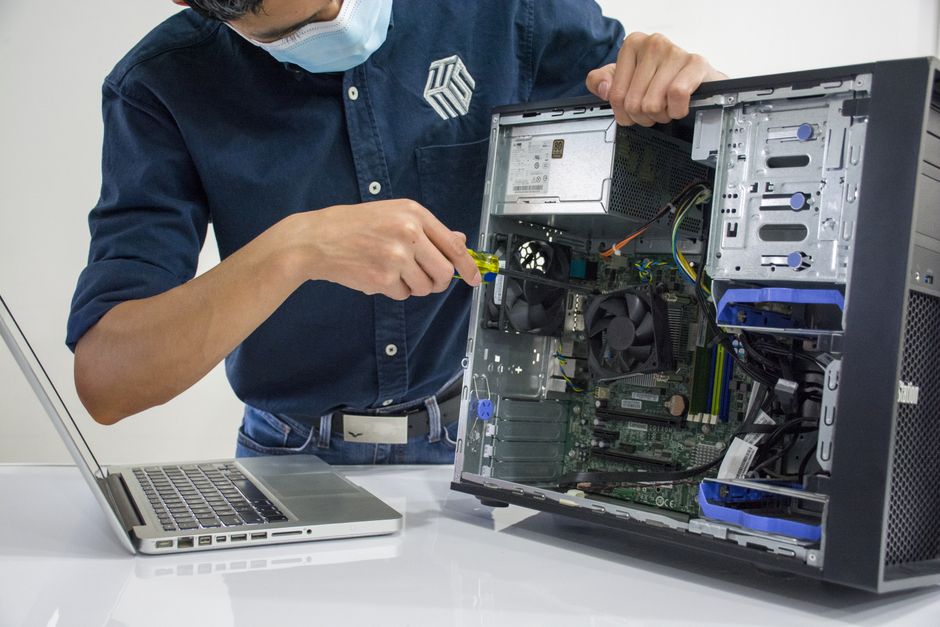
После подтверждения диагностики клиенту предоставляем план работ. Сначала демонтируем корпус, фиксируем позицию всех кабелей с помощью маркировочных клипсов, чтобы избежать ошибок при сборке. Затем удаляем кулеры и радиаторы, полностью очищаем их от пыли в ультразвуковой ванночке (10 минут, 40 °C), после чего наносим новую термопасту (Arctic MX‑4, 0,5 г). При необходимости меняем вентиляторы – ставим модели с повышенным статическим давлением (Noctua NF‑F12 PWM).
Если проблема в блоке питания, мы полностью разбираем его, проверяем каждый конденсатор на bulging или вытекший электролит. Дефектные элементы заменяем на оригиналы (Nichicon, Rubycon). После сборки проводим нагрузочный тест 30 минут, фиксируем стабильность напряжений.
При замене RAM ставим новые модули в соответствующие слоты (по схеме Dual‑Channel), проверяем POST‑коды и запускаем MemTest86 на 8 проходов.
Если требуется замена материнской платы, мы снимаем все периферийные карты (PCI‑e, SATA), отсоединяем все кабели питания и данных, фиксируем их маркировкой, затем ставим новую плату, подключаем всё обратно согласно протоколу, проверяем BIOS‑параметры и запускаем комплексный тест (CPU‑stress + GPU‑stress + диск‑тест). В конце проводим проверку на реальной нагрузке (игры, рендеринг) в течение 1 часа, чтобы убедиться в отсутствии повторных отключений.
Стоимость ремонта
Базовая диагностика в сервисе FixHelp – бесплатна в Воронеже при условии дальнейшего ремонта. Замена термопасты и очистка кулеров стоит от 1 200 руб до 2 500 руб, в зависимости от модели ПК (ноутбук – высокий порог). Замена блока питания: стоимость самого блока (550 W – 650 W) от 3 500 руб, работа – 1 200 руб, итог 4 700‑5 500 руб. Замена материнской платы (например, ASUS ROG Strix B560‑Gaming) – плата 9 000 руб, работа 2 500 руб, общий чек ≈ 11 500 руб. В случае замены нескольких компонентов (PSU + RAM) цены комбинируются, но мы предоставляем скидку 10 % на общую работу.
Как избежать повторной поломки
Регулярно (раз в 3‑4 мес.) проводите профилактику: чистка от пыли, замена термопасты через 2‑3 года, проверка состояния вентилятора (шум, вибрация). Используйте блок питания с запасом мощности минимум 20 % от суммарного потребления системы – это снизит нагрузку на конденсаторы. Следите за температурой: в играх/нагрузках поддерживайте CPU < 85 °C, GPU < 80 °C; если показатели выше, увеличьте поток воздуха или установите дополнительные боковые вентиляторы.
Не допускайте работы в пыльных помещениях без фильтров, не ставьте ноутбук на мягкую поверхность, закрывающую вентиляцию. При длительной эксплуатации без подзарядки ноутбука следите за циклом батареи: глубокий разряд ниже 5 % может вызвать нестабильность питания. Используйте UPS (источник бесперебойного питания) для настольных ПК, особенно в районах с частыми скачками напряжения в Воронеже. Регулярные обновления BIOS и драйверов также помогают системе корректно реагировать на перегрев и сбои питания.
Ремонт по теме в Воронеже
Если самостоятельно решить проблему не получилось — эти работы выполняют мастера FixHelp. Цена указана «от», точную назовём после бесплатной диагностики.
Все услуги и цены →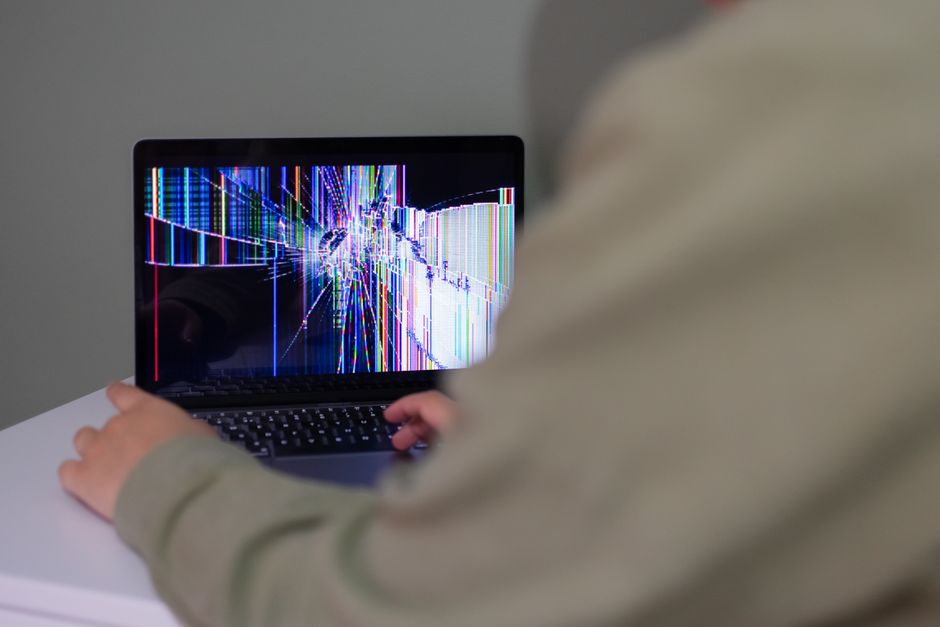
Похожие проблемы
Статья составлена на основе практики диагностики и ремонта техники. При сложных или нестандартных симптомах рекомендуем бесплатную диагностику — не все причины видны без вскрытия устройства.
 Компьютеры
  Компьютеры
  Компьютеры