Содержание статьи 11 разделов
Перегрев ноутбука обычно вызывается засорением системы охлаждения пылью, что повышает температуру процессора и приводит к самопроизвольным выключениям. Это опасно для микросхем и может сократить срок службы устройства. Работать в таком состоянии не рекомендуется, лучше выполнить чистку. В Йошкар-Оле профессиональная чистка стоит от 1 500 ₽, а самостоятельные действия возможны только при наличии нужных инструментов.
Основные признаки проблемы
- перегрев выше 85 °C
- самопроизвольные выключения
- шумный вентилятор
- залипающие клавиши
- потеря соединения USB‑портов
- синий экран (BSOD) при нагрузке
- резкое падение частоты процессора
Причины проблемы
Накопление пыли в вентиляционных каналах
Пыль оседает на радиаторе и вентиляторе, ухудшая теплоотвод; встречается почти у всех ноутбуков, особенно в пыльных квартирах.
Старение термопасты
Термопаста теряет свойства через 2‑3 года, что усиливает тепловые контакты; часто наблюдается у ноутбуков более 3 лет.
Неправильное использование на мягкой поверхности
Кровать или диван блокируют приток воздуха, ускоряя загрязнение и перегрев.
Отсутствие профилактических чисток
Редкие очистки (раз в год) не позволяют удалить скопившуюся пыль, что приводит к быстрым поломкам.
Пыль в клавиатуре и разъёмах
Крошки и сухой мусор вызывают короткие замыкания; в Йошкар-Оле частота таких проблем повышается из‑за сухого климата.
Пошаговая самодиагностика
- Отключить ноутбук от сети и снять аккумулятор (если он съёмный).
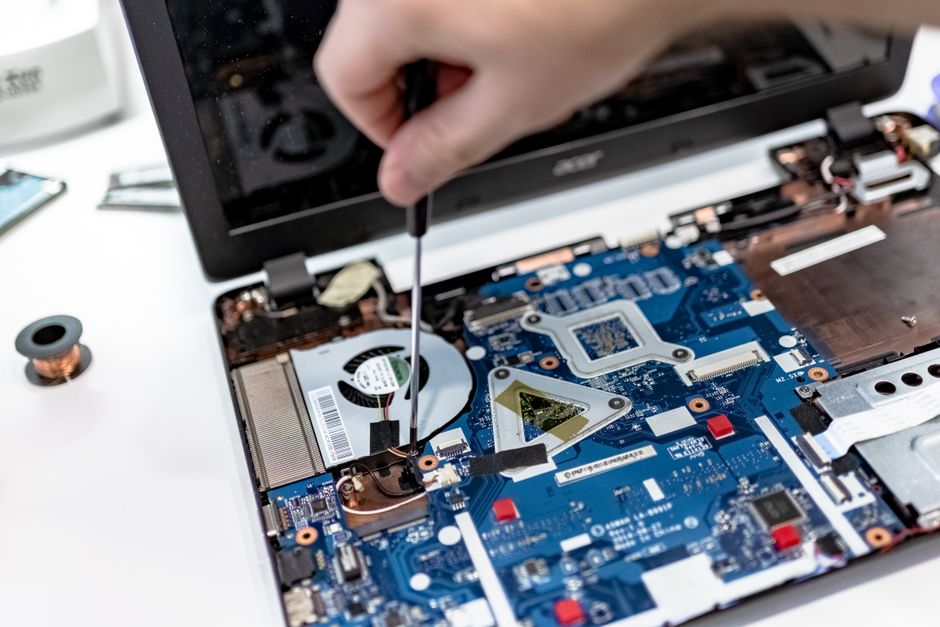
- Снять нижнюю крышку с помощью крестовой отвертки PH‑0,5.
- С помощью баллончика со сжатым воздухом выдуть пыль из вентилятора и радиатора, удерживая лопасти.
- Очистить контакты разъёмов изопропиловым спиртом и дать им высохнуть.
- Нанести новую термопасту (0,5 г) на процессор и чипсет, распределить шпателем.
- Собрать ноутбук, включить и проверить температуру под нагрузкой.
Какие детали чаще всего выходят из строя
В результате длительной эксплуатации ноутбука без регулярной очистки от пыли наиболее подверженными отказу становятся:
- Система охлаждения (тепловые трубки, вентиляторы, радиаторы). Тепловые трубки теряют эффективность, если их внутренности заполняет пыль, а вентиляторы начинают шуметь и работают с перебоями. Признаки: постоянный перегрев выше 85 °C, резкие падения частоты процессора, неожиданные выключения. Проверка: с помощью программы HWMonitor измеряем температуру в режиме простоя и под нагрузкой, а затем визуально осматриваем вентиляционные отверстия. Решение – чистка или замена вентилятора (стоимость от 1 500 ₽) и очистка радиатора.
- Клавиатурный блок. Пыль, крошки и остатки пищи скапливаются между клавишами, вызывая «залипание» клавиш и короткие замыкания. Признаки: отдельные клавиши не реагируют, появляются случайные вводы. Проверка: отключаем ноутбук, переворачиваем его вверх дном и стряхиваем осадок, затем проверяем работу в BIOS. При сильном загрязнении часто требуется замена клавиатуры (примерно 3 000‑5 000 ₽ для моделей Dell XPS 13, HP Spectre x360).
- Контактные площадки разъёмов (USB‑C, HDMI, аудио‑джек). Пыль образует изоляционный слой, ухудшающий проводимость. Признаки: устройство не распознаётся, перебои в передаче данных. Проверка: осмотр под увеличительным стеклом, тест подключения другого периферийного устройства. Решение – очистка контактов изопропиловым спиртом или замена разъёма, если повреждены.
- Материнская плата в зоне процессора. При накоплении микроскопической пыли происходит локальное повышение температуры, что ускоряет старение конденсаторов и микросхем. Признаки: случайные «синие экраны», нестабильная работа под нагрузкой. Проверка: тепловизор Flir для локального измерения точек перегрева. При обнаружении перегрева часто требуется промывка платы с последующей сушкой и, в редких случаях, замена повреждённых компонентов.
Как проходит диагностика в сервисе
В нашем центре FixHelp диагностика ноутбука начинается с быстрой визуальной инспекции, после которой следуют более глубокие измерения.
- Визуальный осмотр корпуса и вентиляционных каналов. Снимаем нижнюю крышку, проверяем состояние вентилятора, радиатора и термопасты.
- Тестирование температуры. Подключаем ноутбук к нагрузочному стенду (Prime95 + FurMark) и фиксируем температурные показатели через HWMonitor и встроенный датчик BIOS.
- Проверка работы клавиатуры и разъёмов. С помощью программы PassMark Keyboard Test проверяем каждый ключ, а USB‑тестером – целостность разъёмов.
- Тепловизионный осмотр. При помощи тепловизора Flir E8 фиксируем «горячие пятна» на материнской плате и вокруг процессора.
- Электрические измерения. Мультиметром измеряем сопротивление цепей питания, проверяем наличие короткого замыкания на плате.
- Сканирование BIOS и S.M.A.R.T. Выводим логи системы, проверяем состояние SSD/HDD, ищем ошибки, связанные с перегревом.
После всех этапов формируем подробный протокол, в котором указываем конкретные детали, требующие чистки или замены, а также прогнозируемый срок службы при условии правильного обслуживания.
Что можно/нельзя делать дома
Самостоятельная чистка ноутбука возможна, но требует строгого соблюдения правил.
- Разрешено: отключить питание, снять аккумулятор (если он съёмный), открыть нижнюю крышку отверткой с крестовой головкой (обычно PH‑0,5). С помощью баллончика со сжатым воздухом аккуратно выдувать пыль из вентилятора и радиатора, удерживая лопасти вентиляторa неподвижно, чтобы не повредить подшипники. Протереть контакты мягкой безворсовой тканью, смоченной изопропиловым спиртом (99 %). При необходимости обновить термопасту (Arctic MX‑4, 0,5 г) – нанести тонкий слой на процессор и чипсет.
- Запрещено: использовать обычный пылесос (создаёт статическое электричество), чистить клавиатуру в режиме «взмах» (можно разъединить клавиши, но только если умеете их собрать). Не пытаться разбирать материнскую плату без антистатического браслета – риск повреждения микросхем. Не использовать влажные тряпки на плате, иначе можно вызвать короткое замыкание. Если после чистки ноутбук продолжает перегреваться, приходите в сервис – проблема может быть в термопасте или в самом радиаторе.
Как ремонтируют в сервисе
Процесс восстановления ноутбука в нашем сервисе фиксирован и включает несколько этапов.
- Разборка. Снятие нижней крышки, аккумулятора и всех модулей (SSD, ОЗУ, Wi‑Fi‑модуль). При работе с тонкими шлейфами используем пластиковый спудер.
- Очистка системы охлаждения. Вентилятор извлекаем, чистим щёткой из микроволокна, радиатор промываем изопропиловым спиртом (99 %). После сушки в сухом шкафу (температура 50 °C, 30 мин) наносим новую термопасту – 0,5 г на процессор и чипсет, распределяем шпателем.
- Проверка и замена изношенных деталей. Если вентилятор не вращается ровно, заменяем его на оригинальный или совместимый (например, для Lenovo ThinkPad X1 Carbon – 13 000 ₽). При обнаружении повреждения клавиатуры – ставим новую (цена зависит от модели, от 3 000 ₽ до 8 000 ₽).
- Тестирование после сборки. Включаем ноутбук, проверяем POST, измеряем температуры в режиме простоя (не выше 55 °C) и под нагрузкой (не выше 80 °C). Проводим проверку всех портов и клавиатуры.
- Финальная калибровка. Обновляем BIOS до последней версии, проверяем работу системы охлаждения через встроенные профили Dell Power Manager или Lenovo Vantage.
Весь процесс занимает от 2 до 4 часов в зависимости от сложности модели и объёма работ.
Стоимость ремонта
Цена чистки ноутбука от пыли в нашем центре варьируется в зависимости от модели и объёма работ.
- Базовая чистка (вентилятор, радиатор, замена термопасты) – от 1 500 ₽ до 2 500 ₽. Подходит для ноутбуков до 15‑дюймовых, включая Acer Aspire, Asus VivoBook, HP Pavilion.
- Расширенная чистка + замена вентилятора – от 2 500 ₽ до 4 000 ₽. Необходима для моделей с мощными системами охлаждения (Gaming‑ноутбуки, Dell G‑Series, MSI Gaming).
- Полный сервис (чистка, замена клавиатуры, проверка контактов) – от 4 000 ₽ до 7 500 ₽. Включает работу с тонкими разъёмами и замену изношенных деталей.
Стоимость может увеличиваться, если требуется замена материнской платы (от 12 000 ₽) или специальных вентиляторов (от 5 000 ₽). При заказе комплексного обслуживания (чистка + профилактика) предоставляем скидку 10 %.
Как избежать повторной поломки
Чтобы ноутбук оставался чистым и работал стабильно, придерживайтесь следующих рекомендаций:
- Очищайте вентиляционные отверстия от пыли раз в 3‑4 месяца с помощью баллончика со сжатым воздухом, держите ноутбук в горизонтальном положении.
- Не ставьте ноутбук на мягкую поверхность (плед, кровать) – используйте подставку с вентиляторами, которая улучшает приток воздуха.
- Регулярно обновляйте BIOS и драйверы системы охлаждения – новые версии часто оптимизируют профиль вентилятора.
- Контролируйте температуру через HWMonitor; если она превышает 85 °C, отключайте ресурсоёмкие задачи и проверяйте состояние системы охлаждения.
- Не допускайте попадания жидкости в клавиатуру; при случайных проливах сразу отключайте питание, переверните ноутбук и обратитесь в сервис.
Ремонт по теме в Йошкар-Оле
Если самостоятельно решить проблему не получилось — эти работы выполняют мастера FixHelp. Цена указана «от», точную назовём после бесплатной диагностики.
Все услуги и цены →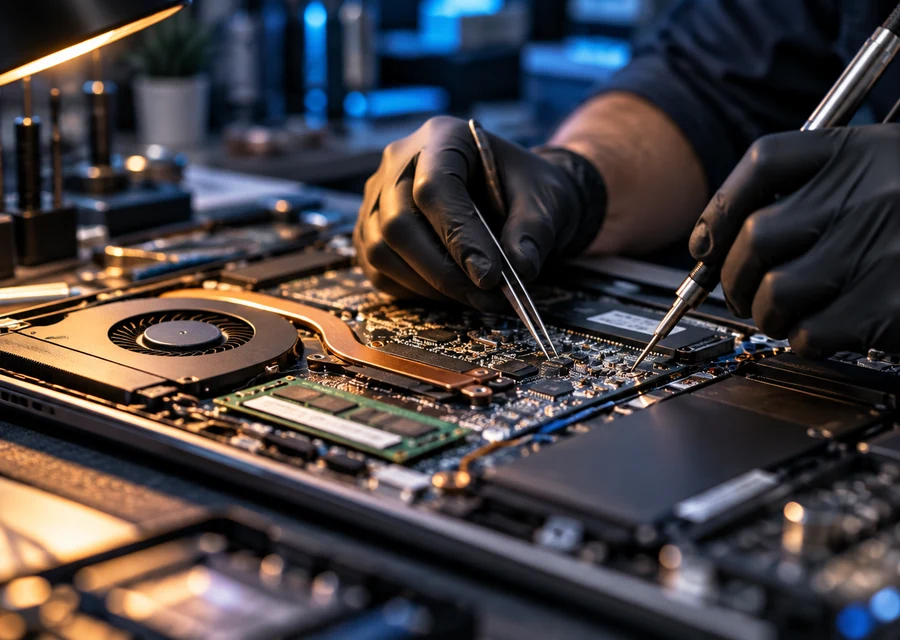
Похожие проблемы
Статья составлена на основе практики диагностики и ремонта техники. При сложных или нестандартных симптомах рекомендуем бесплатную диагностику — не все причины видны без вскрытия устройства.
 Ноутбуки
  Ноутбуки
  Ноутбуки
  Ноутбуки