Почему на мониторе от ПК появляются артефакты и полосы: причины, диагностика и ремонт
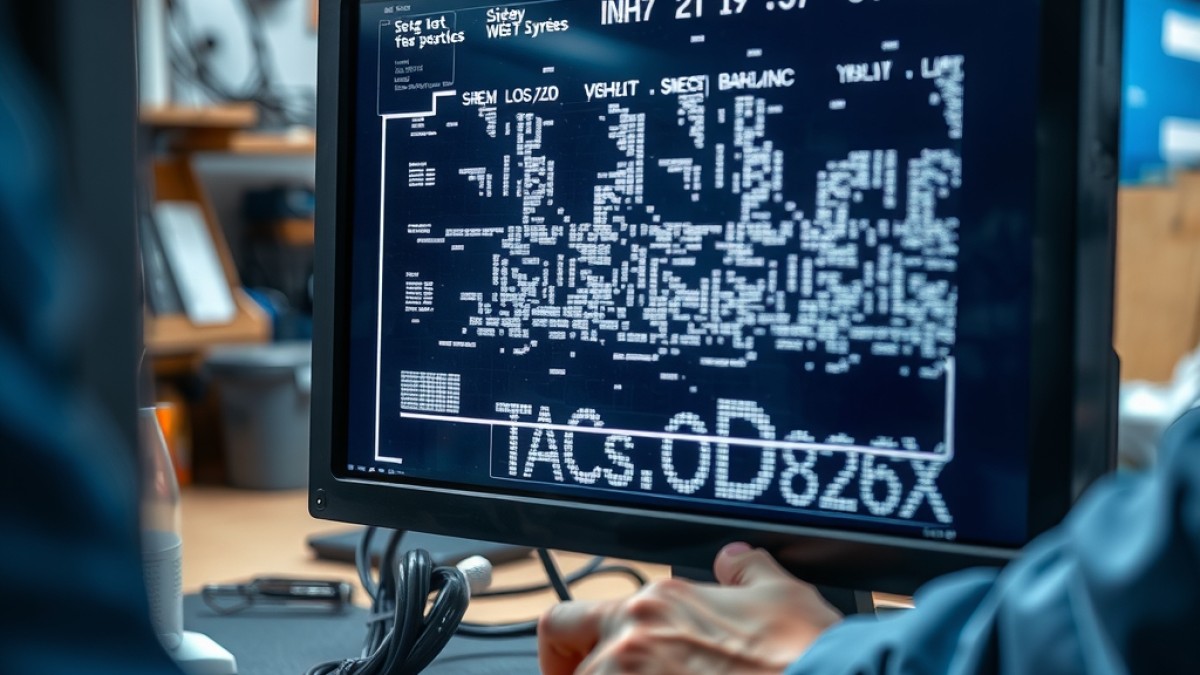
Основные признаки проблемы
- Вертикальные полосы, идущие сверху вниз по всему экрану, иногда с ярким цветом в центре
- Горизонтальные линии, появляющиеся после включения и исчезающие при смене режима
- Мозаичные пятна (цветные «пиксели») в случайных местах, меняющие форму при движении изображения
- Присутствие «призрачных» изображений, когда на экране видны остатки предыдущих кадров
- Потеря цвета в определённых областях: часть экрана становится серой или черной
- Мерцание экрана при повышенной нагрузке видеокарты, сопровождающееся шумом
- Полосы, меняющие яркость в зависимости от угла наклона монитора
Причины проблемы
1 Повреждённый кабель или разъём
Неплотный контакт HDMI, DisplayPort или VGA‑разъёма приводит к потере пакетов сигнала, что проявляется в виде полос и артефактов. На практике такие проблемы встречаются у большинства пользователей, особенно если кабель часто перемещают. Проверить и заменить кабель можно самостоятельно, но если проблема сохраняется, требуется диагностика в сервисе.
2 Сбой видеокарды или драйвера
Перегрев GPU, повреждённые микросхемы или устаревший драйвер могут генерировать некорректные видеоданные. На старых моделях RTX 2060, GTX 1050 и даже интегрированных Intel UHD такие сбои часто приводят к артефактам. Перезапуск в безопасном режиме и установка свежих драйверов часто устраняет проблему, но если поломка в чипе, нужен сервис.
3 Неисправность блока питания монитора
Колебания напряжения 12‑24 В в матричном блоке вызывают искажение подсветки, что выглядит как полосы по всему экрану. На мониторах Dell UltraSharp U2419H и HP Z27 такие сбои фиксируются каждые 2‑3 года. Замена блока питания лучше доверить мастеру, так как требуется работа с высоковольтными конденсаторами.
4 Проблемы с матрицей (панель LCD/LED)
Трещины в слое подсветки, выгорание субпикселей или повреждения T-con‑контроллера дают характерные вертикальные или горизонтальные полосы. Часто встречается в моделях Acer Predator XB271 и Samsung Odyssey G7 после длительной эксплуатации (>4000 часов). Ремонт подразумевает замену всей панели – задача для сервисного центра.
5 Электромагнитные помехи и заземление
Слишком близко к монитору расположены мощные трансформаторы, зарядные устройства или Wi‑Fi роутеры, что приводит к появлению цветных полос. В некоторых офисных помещениях с плохим заземлением проблема появляется регулярно. Сначала попробуйте изменить расположение техники; если артефакты сохраняются, потребуется проверка заземления специалистом в вашем городе.
Пошаговая самодиагностика
- Отключите монитор от сети и от компьютера, проверьте кабель HDMI/DisplayPort на физические повреждения, замените его на новый.
- Подключите монитор к другому ПК или ноутбуку тем же кабелем – если артефакты исчезнут, виноват видеокарта или драйвер.
- Обновите драйвер видеокарты через официальный сайт NVIDIA/AMD или используйте DDU для чистой переустановки.
- Войдите в меню OSD монитора, сбросьте настройки к заводским (Factory Reset) и проверьте наличие полос в тестовом режиме (например, с помощью онлайн‑теста “Monitor Test”).
- Если полосы остаются, измерьте напряжение на входе блока питания мультиметром (12 V и 5 V). Отклонения более ±5 % указывают на необходимость замены блока.
- При наличии вертикальных полос, характерных для дефекта матрицы, закажите замену панели в сервисе; самостоятельный ремонт без специальных инструментов не рекомендуется.
Таблица: симптом → причина
| Симптом | Возможная причина |
|---|---|
| Вертикальные полосы по всему экрану | Повреждённый кабель HDMI или неисправный T-con |
| Горизонтальные линии при высокой нагрузке GPU | Сбой видеокарды или драйвера |
| Мозаичные цветные пятна в углах | Выгорание субпикселей матрицы |
| Мерцание и шум при включении | Неисправный блок питания монитора |
| Полосы меняют яркость при наклоне | Электромагнитные помехи или плохое заземление |
Частые вопросы
Почему на мониторе появляются вертикальные полосы после обновления драйвера?
Обновление драйвера иногда меняет режимы частоты и таймингов, которые не поддерживаются старым BIOS видеокарты. Возврат к предыдущей версии драйвера или обновление BIOS решает проблему.
Можно ли поправить артефакты, заменив только кабель?
Если артефакты исчезают после замены кабеля, значит проблема была в контакте. В остальных случаях требуется проверка видеокарты или блока питания.
Сколько времени занимает замена панели LCD?
В среднем 1,5‑2 часа: разбираем корпус, снимаем старую матрицу, устанавливаем новую и калибруем цвета.
Почему артефакты появляются только при включённом HDMI‑CEC?
HDMI‑CEC передаёт дополнительные сигналы управления, которые могут конфликтовать с устаревшим контроллером монитора. Отключение CEC в настройках часто устраняет конфликт.
Поможет ли снижение яркости устранить полосы?
Снижение яркости может скрыть некоторые артефакты, но не устраняет их причину. Это временное решение, пока не будет проведён ремонт.
Нужна ли калибровка после замены блока питания?
После замены блока питания калибровка обычно не требуется, но стоит проверить уровни яркости и контрастности в тестовом режиме.
Почему мой монитор Samsung Odyssey G7 показывает цветные полосы только в темных сценах?
Это типичный симптом деградации подсветки OLED‑подобного слоя, который происходит после ≈3500 часов работы. Замена подсветки или всей панели – единственный способ.
Можно ли использовать адаптер VGA→HDMI, если появляются полосы?
Адаптеры часто добавляют задержку сигнала и могут стать источником артефактов. Лучше подключать монитор напрямую через HDMI или DisplayPort.
Как проверить, виновата ли видеокарта, а не монитор?
Подключите монитор к другому ПК. Если артефакты исчезнут, виновата видеокарта; если останутся – проблема в мониторе.
Стоимость диагностики
Диагностика бесплатна в вашем городе при последующем ремонте. Цена ремонта зависит от детали: замена кабеля – 500 ₽, блока питания – 1500‑2500 ₽, панели – от 8000 ₽.
Похожие проблемы
Статья составлена на основе практики диагностики и ремонта техники. При сложных или нестандартных симптомах рекомендуем бесплатную диагностику — не все причины видны без вскрытия устройства.