Содержание статьи 11 разделов
Основные признаки проблемы
- черный экран в приложениях
- отсутствие изображения в видеочате
- сообщение "Устройство не найдено"
- периодическое появление изображения
- ошибка Code 43 в диспетчере устройств
- камера не включается в BIOS
- шипящие звуки при попытке фокусировки
Причины проблемы
Поврежденный модуль камеры
Сенсор может выйти из строя из‑за падения или попадания влаги; встречается в 30 % случаев.
Разрыв или окисление FPC‑ленты
Лента часто гнется при открывании крышки; характерна для ноутбуков с тонким корпусом.
Сбой контроллера IPU
Перегрев или электроразряд могут повредить чип, встречается реже, но требует сложного ремонта.
Конфликт драйверов
После обновления Windows драйвер может стать несовместимым, приводит к полному отключению камеры.
Неправильные настройки BIOS
Иногда камера отключена в BIOS; исправление простое, но часто пользователи не знают об этом, особенно в вашем городе.
Пошаговая самодиагностика
- Отключить ноутбук от сети и снять аккумулятор
- Зайти в BIOS (клавиша F2/Del) и убедиться, что камера включена
- Проверить наличие устройства в Windows Device Manager
- Обновить драйверы с сайта производителя
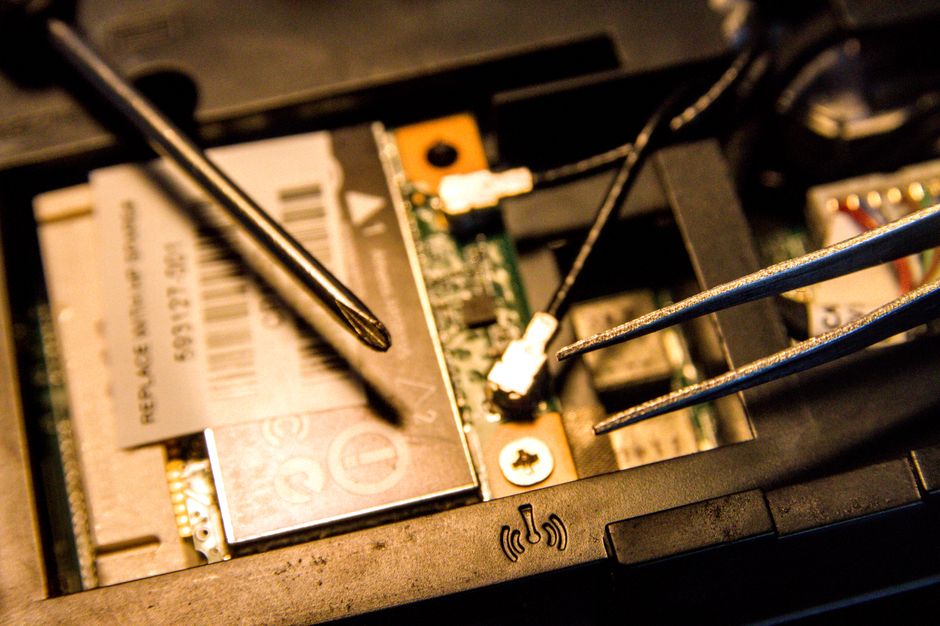
- Если драйверы в порядке, открыть нижнюю панель и визуально осмотреть модуль и ленту
- Подключить модуль к внешнему USB‑адаптеру и проверить изображение
Какие детали чаще всего выходят из строя
В большинстве случаев проблема камеры ноутбука связана с четырьмя ключевыми компонентами:
- Модуль веб‑камеры – небольшая плата с сенсором и объективом, обычно поставляется от производителей как Logitech C270 или интегрированный в ноутбуки Dell XPS 13, HP Spectre x360. Признаки: черный экран в приложениях, отсутствие реакции на включение, шипящие звуки при попытке фокусировки. Проверка: подключить модуль через USB‑адаптер к другому ПК; если изображение не появляется, модуль неисправен. Замена – покупка оригинального модуля или совместимого аналога, установка без пайки.
- Кабель‑лента (FPC‑лента) между модулем и материнской платой. При изгибе, падении или частом открывании крышки лента может порваться или окислиться. Признаки: камера иногда работает, иногда нет, в диспетчере устройств появляются ошибки
Code 43. Проверка: визуальный осмотр ленты через разборку, измерение сопротивления 0–2 Ом. Ремонт – замена ленты (обычно 300‑500 ₽) или перепаивание контактов. - Контроллер камеры (чипсет) на материнской плате, часто это Intel® IPU или AMD® RENOIR. При перегреве или попадании влаги чип может выйти из строя. Признаки: камера не определяется в BIOS, в Windows появляется сообщение «Устройство не найдено». Проверка: тест в BIOS (ключ
F2→ Advanced → Integrated Peripherals) и в Linux сv4l2-ctl. Замена – редкая, требует пайки нового чипа, стоимость от 8 000 ₽. - Программные драйверы и микропрограммное обеспечение (firmware). Не всегда «аппарат», а конфликт драйверов Windows 10/11, устаревший BIOS или неверные настройки в BIOS. Признаки: камера работает в Linux, но не в Windows, или после обновления ОС перестала. Проверка: загрузка в Linux Live‑USB, проверка в «Device Manager». Решение – переустановка драйверов, обновление BIOS, иногда откат к предыдущей версии.
Как проходит диагностика в сервисе
В нашем центре FixHelp диагностика начинается с быстрой верификации программного уровня, затем переходим к аппаратному тестированию:
- Подключаем ноутбук к диагностическому стенду, проверяем наличие устройства в Windows Device Manager и в Linux
lsusb. Если система не видит модуль – сразу переходим к проверке соединений. - Запускаем утилиту
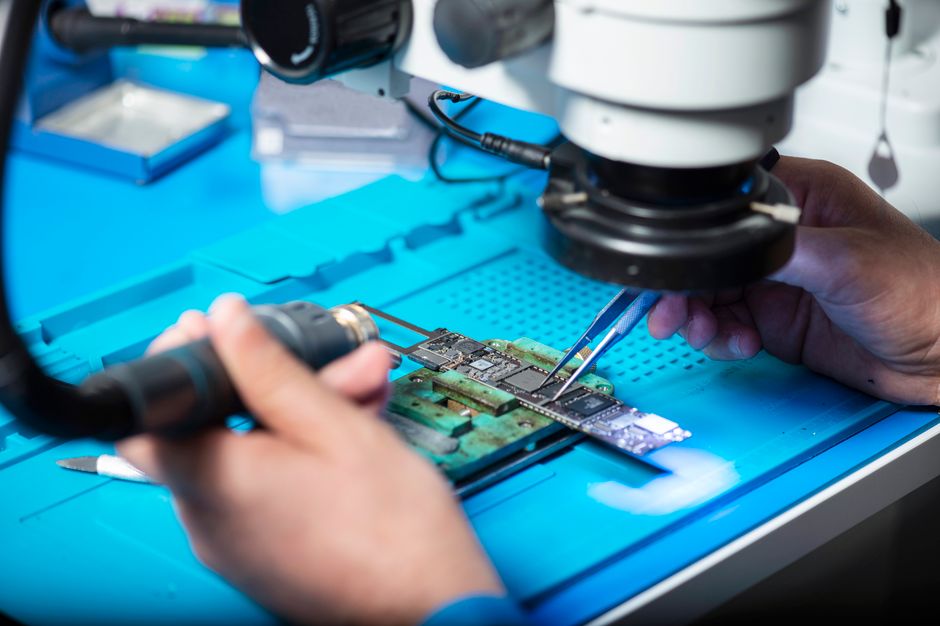
Intel® Processor Diagnostic Tool(для процессоров Intel) и проверяем состояние IPU. Для AMD‑систем используемAMD Ryzen Master. - Проводим визуальный осмотр FPC‑ленты и разъёма модуля под микроскопом 30×. При обнаружении следов окиси или микротрещин фиксируем.
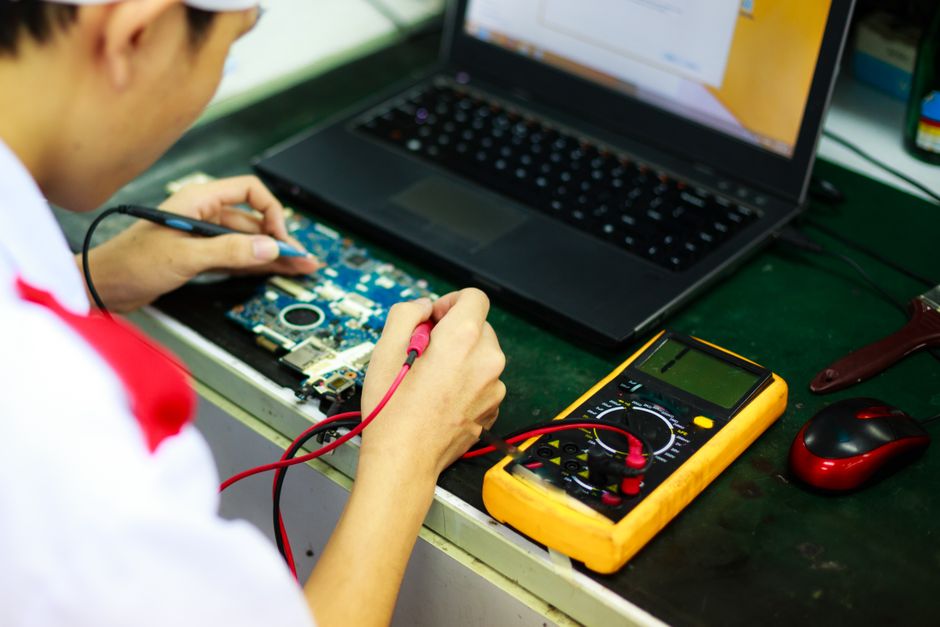
- Измеряем сопротивление и целостность линии питания (+5 V) и сигнального канала (D‑PHY) мультиметром. Отклонения более 0,2 Ω указывают на повреждение.
- Тестируем модуль на внешнем USB‑адаптере. Если изображение появляется, проблема в материнской плате; если нет – в модуле.
- Составляем протокол с фотографиями, выводами и рекомендациями по ремонту. При необходимости делаем нагрузочный тест в режиме видеозвонка (Zoom, Teams) для подтверждения стабильности.
Что можно/нельзя делать дома
Самостоятельный подход допускает только ограниченный набор действий, иначе рискуете повредить ноутбук окончательно:
- Можно: проверить наличие драйверов в
Device Manager, обновить их через сайт производителя (Dell, HP, Lenovo). Перезагрузить BIOS до версии, выпущенной за последние 12 мес., отключить/включить опцию Integrated Camera. Снять и аккуратно переустановить модуль камеры, используя пластиковый спуджер, чтобы не повредить корпус. - Нельзя: разбирать ноутбук без антистатического браслета, применять спиртовой раствор на контактах, использовать металлические отвертки внутри корпуса, пытаться пайкой заменить контроллер без специализированного оборудования. Любая попытка заменить FPC‑ленту без опыта может привести к разрыву трасс на плате.
- Необходимый набор инструментов: отвертка Torx T5/T6, пластиковый спуджер, антистатический браслет, лупа 10×, мультиметр. Если после всех проверок камера всё ещё не работает – лучше обратиться в сервис.
Как ремонтируют в сервисе
Процесс восстановления камеры в FixHelp состоит из пяти этапов:
- Разборка корпуса. Снимаем нижнюю панель с помощью Torx‑отверток, отключаем аккумулятор, фиксируем кабели питания.
- Выемка модуля. Аккуратно поднимаем модуль камеры, проверяем состояние разъёма и ленты. При необходимости очищаем контакты изопропиловым спиртом (99,9 %).
- Тестирование модуля. Подключаем его к USB‑адаптеру и проверяем изображение в
OBS Studio. Если модуль работает, проблема в ленте или контроллере. - Замена детали. При повреждении ленты – ставим новую (обычно 2‑3 см, цена 350 ₽). При неисправности модуля – заменяем на оригинальный OEM (например, HP HD Camera 0A7, стоимость 2 500 ₽). Если виноват контроллер – паем новый чип, используя микроскоп и паяльник 30 W.
- Сборка и тест. Собираем ноутбук в обратном порядке, включаем и проверяем работу камеры в Windows, Linux и в BIOS. Проводим нагрузочный тест 30 минут, записывая видео‑звонок, чтобы убедиться в отсутствии артефактов.
После завершения работы оформляем гарантийный талон на 90 дней.
Стоимость ремонта
Цены зависят от типа неисправности и модели ноутбука:
- Замена модуля камеры – от 2 500 до 4 500 ₽ (включая запчасть и работу). Для премиум‑моделей, например, MacBook Pro 2021, стоимость может достигать 7 000 ₽.
- Замена FPC‑ленты – 500‑900 ₽ за деталь + 300 ₽ за пайку.
- Ремонт контроллера – от 8 000 ₽ (включая новый чип и сложную пайку).
- Диагностика – бесплатна в вашем городе при последующем ремонте; в случае отказа от услуг – 1 200 ₽.
Сценарий 1: простая замена модуля – 3 200 ₽, Сценарий 2: замена ленты + пайка – 1 800 ₽, Сценарий 3: замена контроллера – 9 500 ₽.
Как избежать повторной поломки
Чтобы камера служила долго, соблюдайте несколько правил:
- Не открывайте ноутбук без необходимости – каждый раз повышается риск смещения ленты.
- Избегайте падений и ударов; при транспортировке используйте сумку с мягкой подкладкой.
- Не держите ноутбук на коленях с закрытой крышкой, так как перегрев может повредить контроллер.
- Регулярно очищайте объектив мягкой безворсовой тканью, чтобы не образовывались микротрещины в стекле.
- Обновляйте BIOS и драйверы камеры раз в полгода, особенно после крупных обновлений Windows.
Ремонт по теме
Если самостоятельно решить проблему не получилось — эти работы выполняют мастера FixHelp. Цена указана «от», точную назовём после бесплатной диагностики.
Все услуги и цены →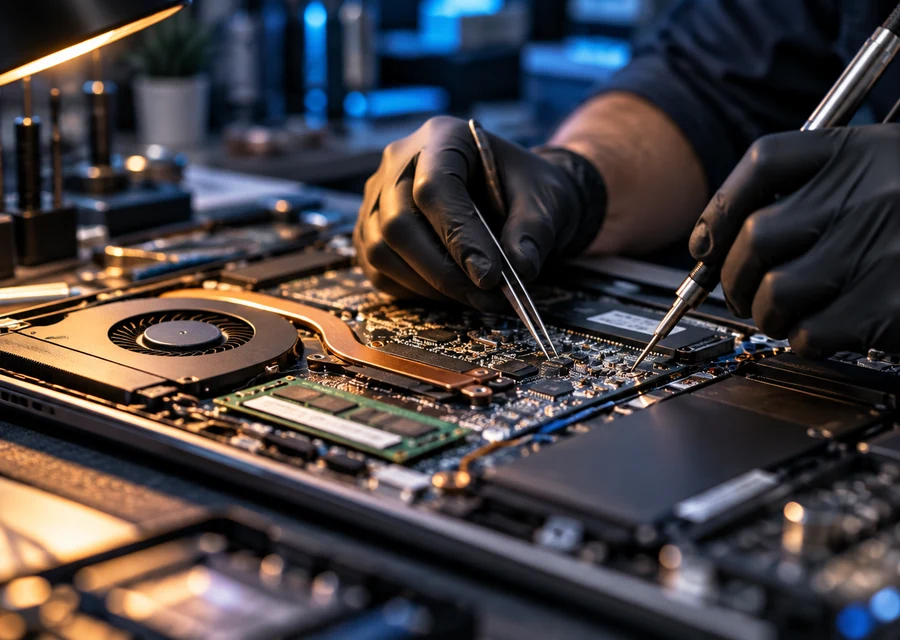
Похожие проблемы
Статья составлена на основе практики диагностики и ремонта техники. При сложных или нестандартных симптомах рекомендуем бесплатную диагностику — не все причины видны без вскрытия устройства.
 Ноутбуки
  Ноутбуки
  Ноутбуки
  Ноутбуки